Word文档如何插入堆积面积图

 时间:2026-04-23 19:29:23

1、打开Word文档。

Word文档如何插入堆积面积图

2、点击“插入”菜单。

Word文档如何插入堆积面积图

3、点击“图表”菜单。

Word文档如何插入堆积面积图

4、点击“面积图”,点击“堆积面积图”,然后点击“确定”。

Word文档如何插入堆积面积图

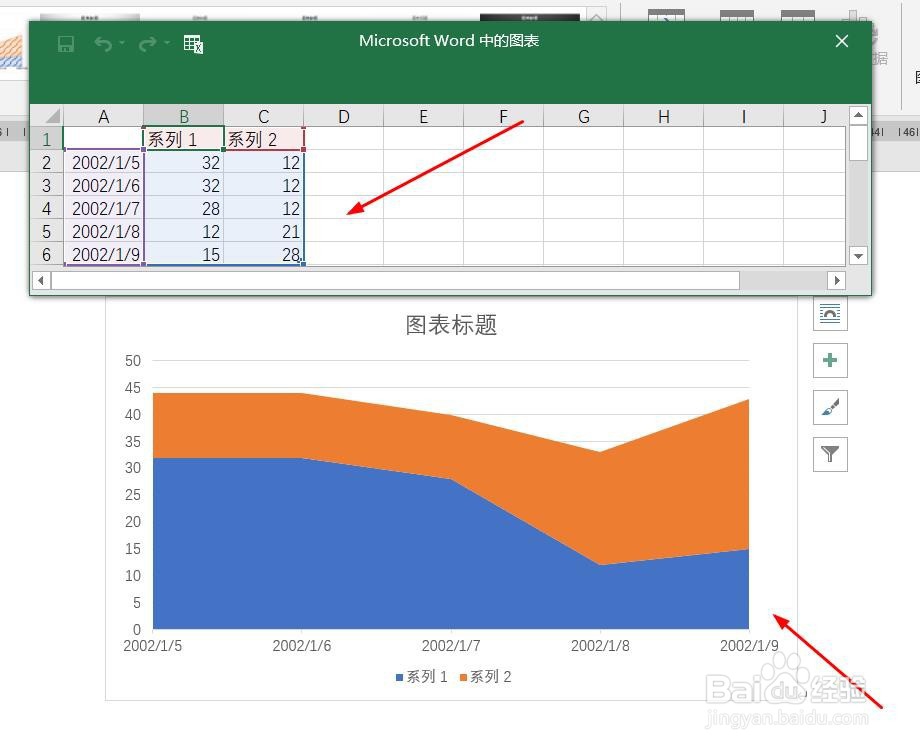
5、堆积面积图插入成功。

Word文档如何插入堆积面积图

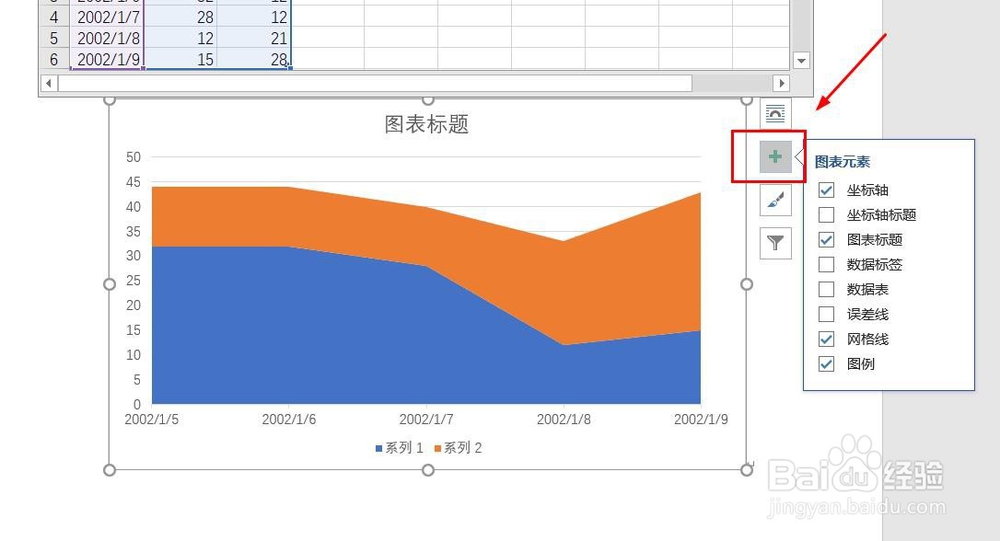
6、点击右侧“+”号图标,可添加“图表元素”。

Word文档如何插入堆积面积图

7、点击“毛刷”图标,可更改“图表样式”。

Word文档如何插入堆积面积图

8、点击“漏斗”图标,可进行图表参数筛选。

Word文档如何插入堆积面积图

1、1、打开Word文档。

2、点击“插入”菜单。

3、点击“图表”菜单。

4、点击“面积图”,点击“堆积面积图”,然后点击“确定”。

5、堆积面积图插入成功。
6、点击右侧“+”号图标,可添加“图表元素”。
7、点击“毛刷”图标,可更改“图表样式”。

8、点击“漏斗”图标,可进行图表参数筛选。

  • 如何在powerpoint中插入艺术字图片
  • 如何移动复制和隐藏幻灯片
  • WORD设置交替式字幕教程
  • 如何在word文档给文字添加着重号
  • 在word里如何利用SMARTART的垂直图片重点列表?
  • 热门搜索
    蛏怎么读 福特野马怎么样 怎么开通微信公众号 衬衫怎么叠 江苏大学怎么样 讴歌怎么样 through怎么读 吊兰怎么养 实习证明怎么开 绝地求生怎么玩