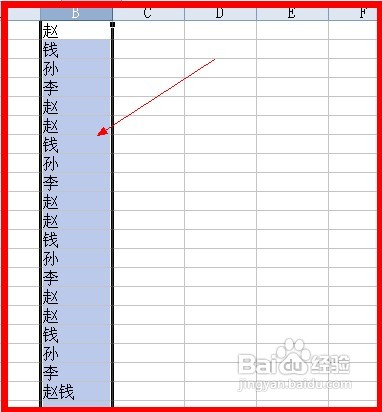
1、这个比较简单,只是查找的一个小技巧,先选择我们需要超找的范围,比如我们要查找的是B列,我们就要先选择B列。
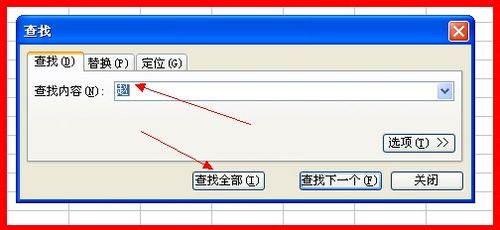
2、然后按住键盘的Ctrl+F组合键,打开查找的选项,比如我们要查找的是赵这个字,我们再查找栏输入赵,然后点击查找全部。
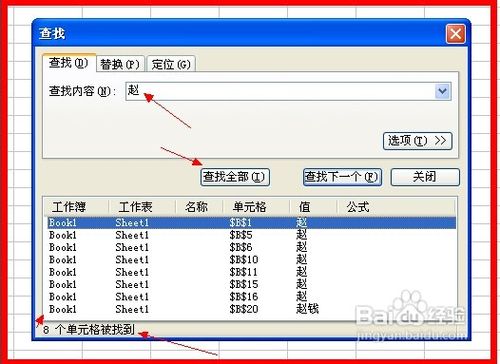
3、点击查找全部之后,就会在下面跳出一个选项框,这个时候我们可以再底部看到一个说明,有8个单元格被查找到。一个一个点击的话就会自动定位到所在的单元格。
1、有的时候我们为了让表格更加的美观,同样的内容我们要设置相同的格式,让表格更加的清晰。比如我们要让B列相同的字格式相同。我们先选择B列。
2、选好格式后选择开始--条件格式,进入条件格式设置页面。
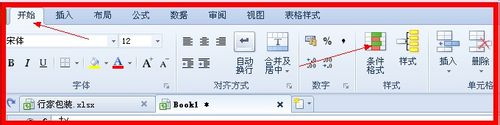
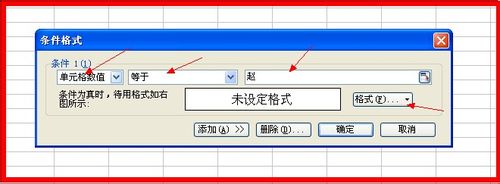
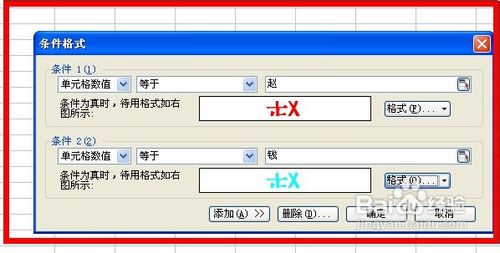
3、进入条件格式设置后,比如我们要设置赵为红色字体,钱为绿色字体,这个时候我们就要选择单元格数值---等于--然后在其中输入赵,然后点击格式选项。
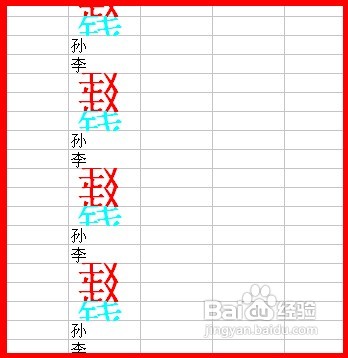
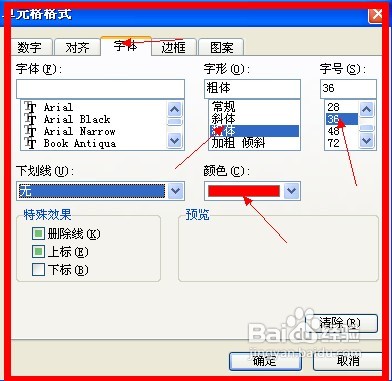
4、进入格式选项后,点击字体选项卡,设置字体为粗体,字号为36号。颜色为红色,点击确定。
5、接着在条件格式点击添加按钮,重复3.4两步。唯一不如的就是选择颜色的时候选择另一个颜色。
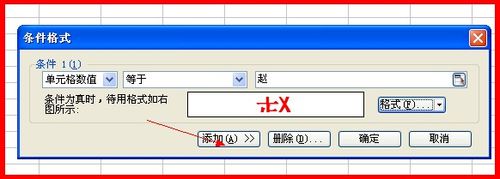
6、这个时候如果我们的单元格不够放下36号的字体,我们就会看到这个样子,重新设置一个单元格格式就好了。