【Excel数据挖掘】数据挖掘第一步查看数据方法

 时间:2026-02-16 08:54:14

在对数据进行挖掘前,我们先要对数据的大体形态进行了解,这样才能决定数据挖掘的方法,通常Excel中查看数据就是用直方图描述,那么我们怎么快速查看呢?在Excel中这个功能叫做浏览数据。


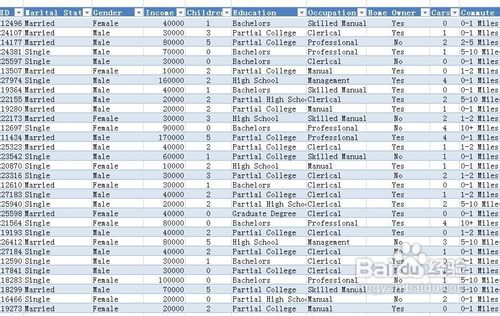
    首先我们打开要进行数据挖掘的表格,如图所示
    【Excel数据挖掘】数据挖掘第一步查看数据方法

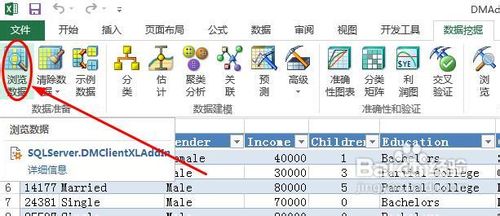
    在数据挖掘选项下找到数据浏览选项,如图所示,如果你的Excel没有数据挖掘选项,说明你还没有安装数据挖掘插件
    【Excel数据挖掘】数据挖掘第一步查看数据方法

    打开浏览数据窗口,点击下一步

    【Excel数据挖掘】数据挖掘第一步查看数据方法

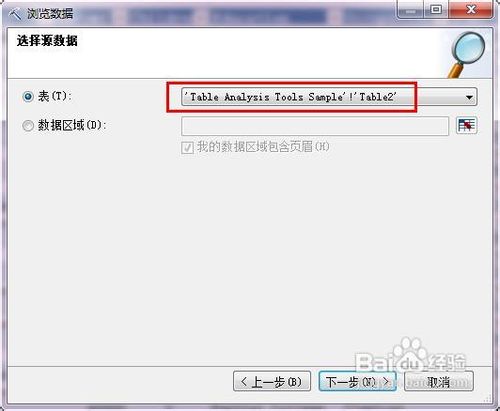
    选择数据源,设置你要分析的表示哪一个表,或者你可以选择【区域】,用一个区域表示数据源,点击下一步
    【Excel数据挖掘】数据挖掘第一步查看数据方法

    在选择列这个选项下,你可以看到下拉列表你都是各个列的第一行的列标题,选择哪一个列要看你自己的需要,比如我们想看一下收入的大概情况,可以选择income,点击下一步

    【Excel数据挖掘】数据挖掘第一步查看数据方法

    【Excel数据挖掘】数据挖掘第一步查看数据方法

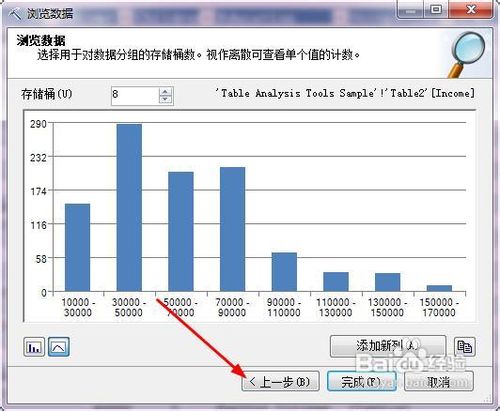
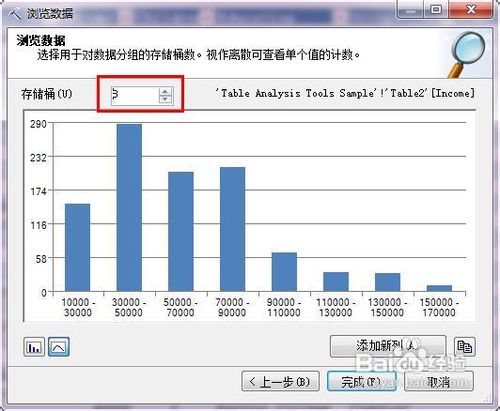
    我们在这里就看到了数据分布的基本情况,属于正偏态分布,我们可以设置存储桶的数值来改变蓝色矩形的多少
    【Excel数据挖掘】数据挖掘第一步查看数据方法

    根据数据的性质为连续性数据还是离散型数据,选择如图所示的两种显示方式,由于收入是连续性数据,所以选择连续性的显示方式

    【Excel数据挖掘】数据挖掘第一步查看数据方法

    如果还想看其他数据,选择上一步,重新选择你要查看的列

    【Excel数据挖掘】数据挖掘第一步查看数据方法


  • 八爪鱼本地采集数据时打开的网页怎么不加载图片
  • Excel函数教程-ROWS和COLUMNS函数
  • 从字符串“”到类型“Double”的转换无效
  • WORD如何修改旭日图的颜色
  • excel msgbox怎么用
  • 热门搜索
    淘宝客服是做什么的 什么叫众筹 弥可保主要治疗什么 小脸适合什么发型 1937年什么事变 换驾照需要什么资料 制动是什么意思 平邮是什么意思 骨癌什么症状 吃醋是什么意思