Photoshop怎么更合理的摆放图片的位置?

 时间:2026-02-14 06:04:26

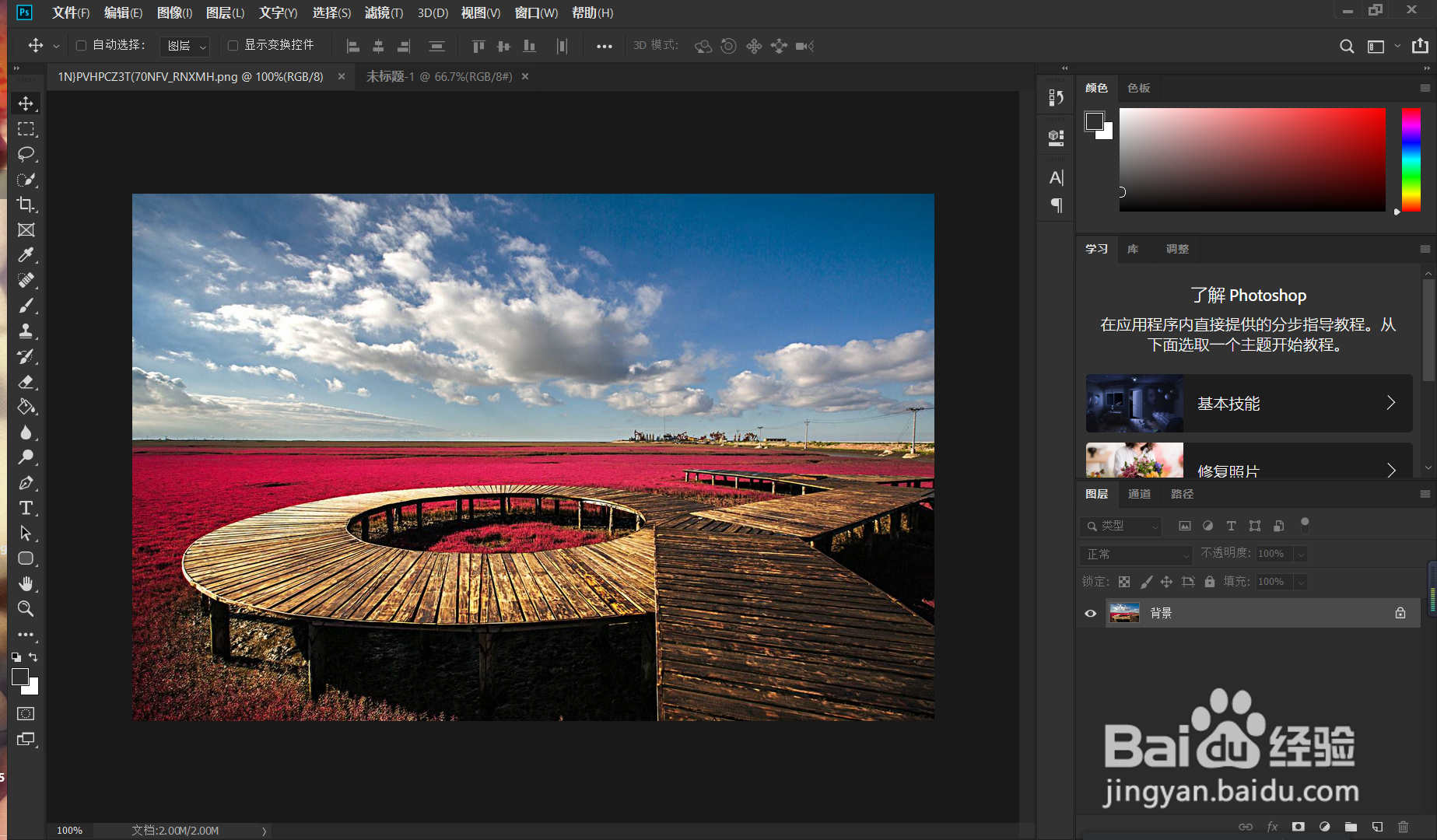
1、首先我们打开Photoshop软件,笔者将以如图所示的界面为例进行演示。
Photoshop怎么更合理的摆放图片的位置?

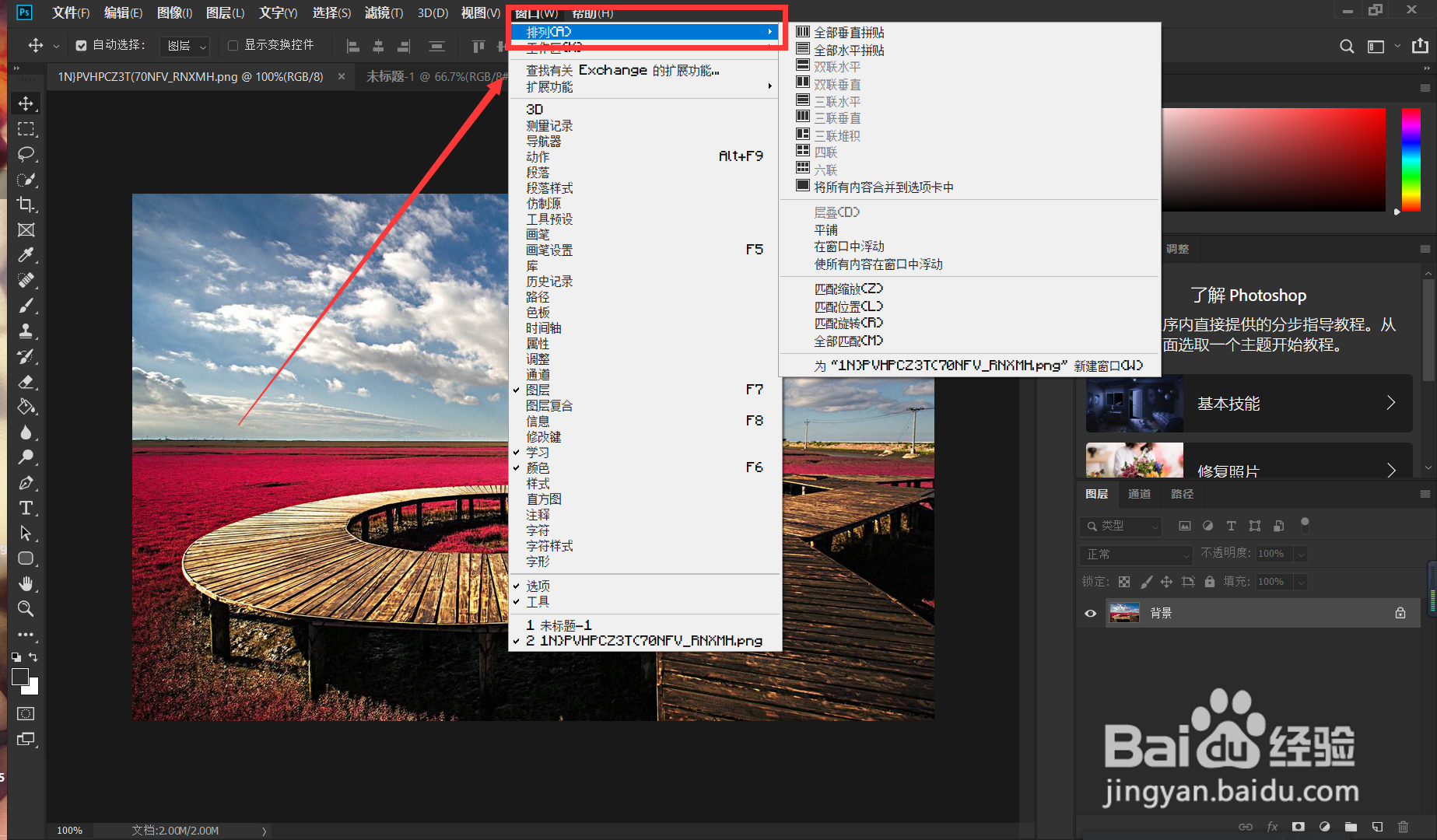
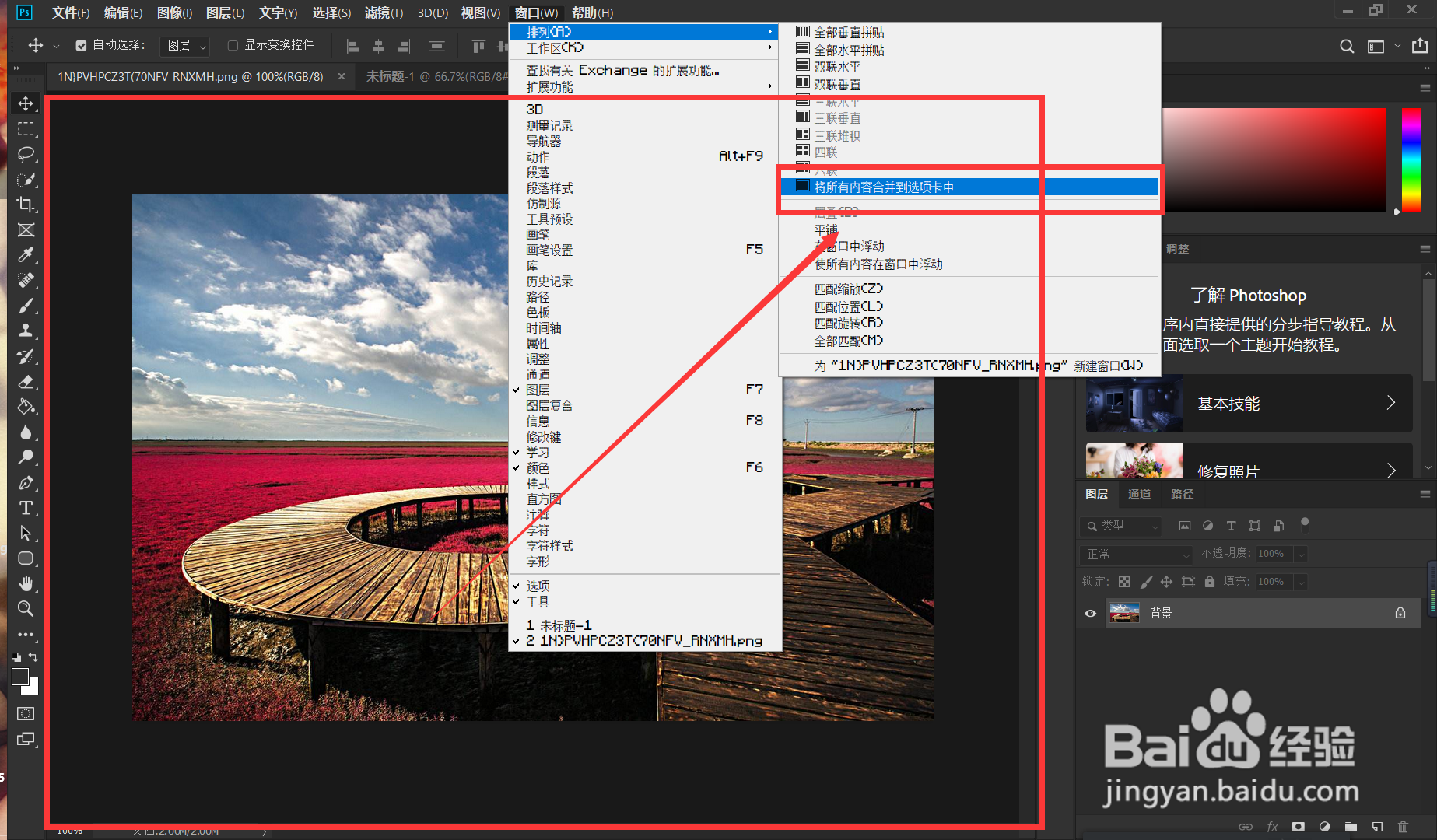
2、比如说,如果我们有两张图片在选项卡中要同时编辑的时候,我们需要在选项卡中来回切换进行编辑比较麻烦,我们可以点击菜单栏中的“窗口”选项卡,并在里面找到“排列”选项。
Photoshop怎么更合理的摆放图片的位置?

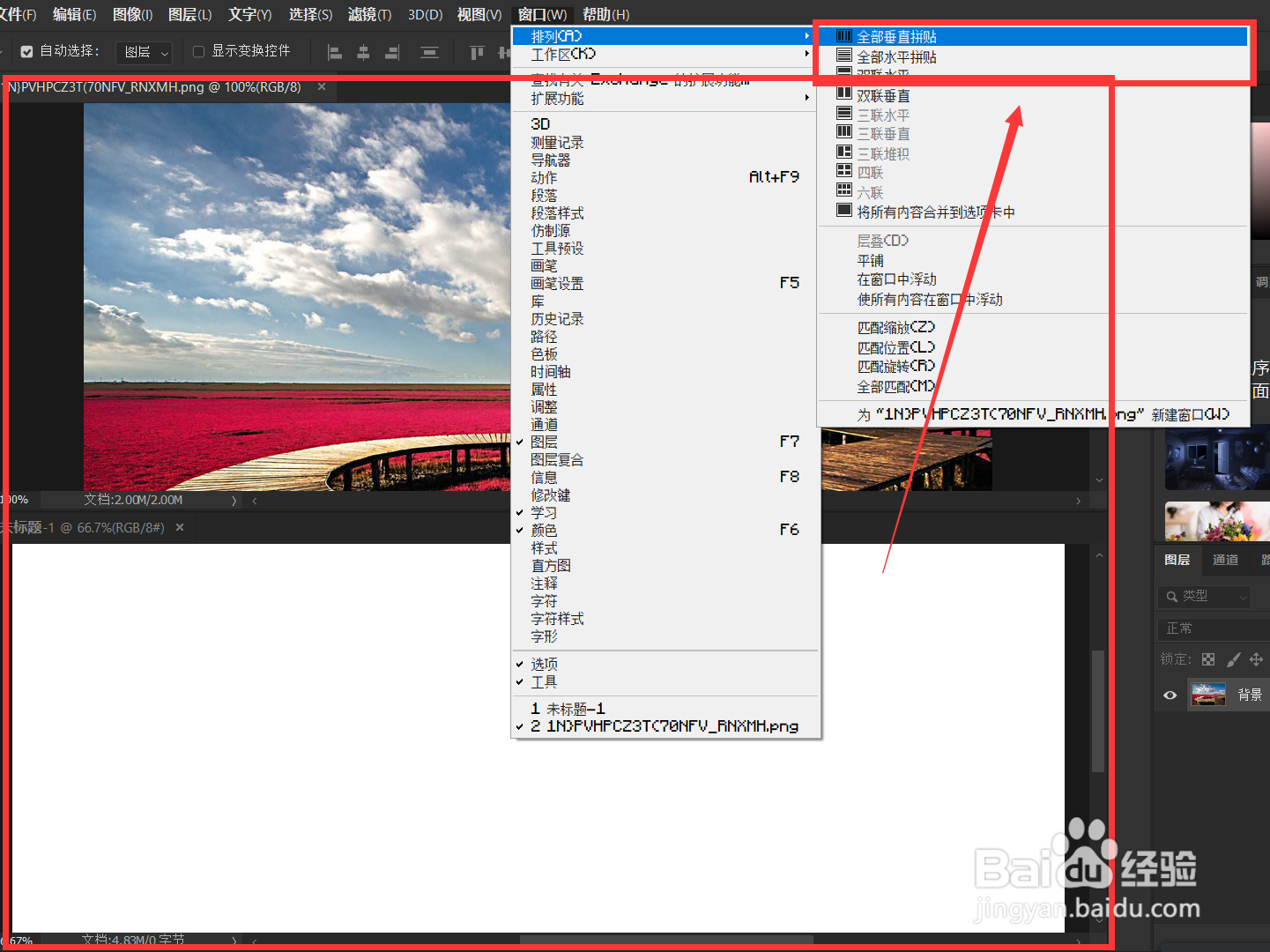
3、在排列选项里面,我们可以找到“全部垂直拼贴”和“全部水平拼贴”的选项,我们选择“全部水平拼贴”选项,可以发现两张图片被平均分成了两部分,可以在同一界面中同时编辑两张图片了。
Photoshop怎么更合理的摆放图片的位置?

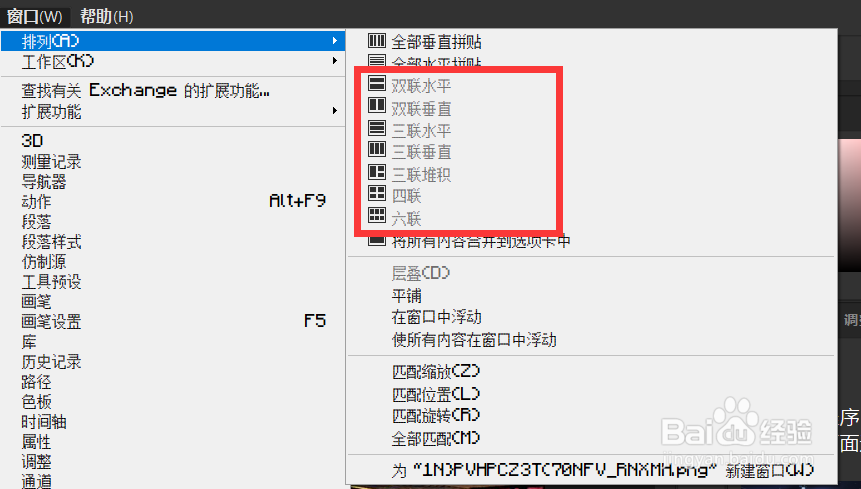
4、在其他选项中,我们可以看到“双联水平/垂直”或者“多联水平/垂直”等等的选项,我们可以对多张图片进行相似的处理。
Photoshop怎么更合理的摆放图片的位置?

5、最后,如果我们想要快速恢复到原来的界面的话,可以直接点击选项中的“将所有内容恢复到选项卡中”,恢复到原来的界面。
Photoshop怎么更合理的摆放图片的位置?

  • PS怎么载入笔刷
  • PS里面无法输入中文如何解决?
  • ps橡皮擦圆圈不见了
  • 在PS中如何查看图片尺寸大小
  • ps怎么镜像翻转
  • 热门搜索
    粉条怎么做好吃 富德生命人寿怎么样 斯柯达怎么样 怎么测试怀孕 止咳化痰最快的方法 慢性荨麻疹怎么治疗 水痘的治疗方法 儿童早餐食谱家常做法 二年级古诗大全 家常菜图片