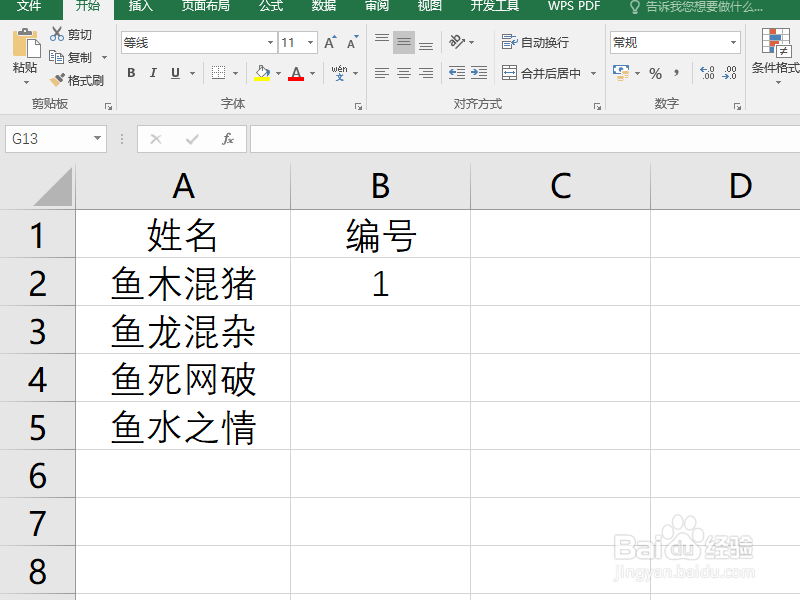
1、打开Excel数据表,如下图所示。
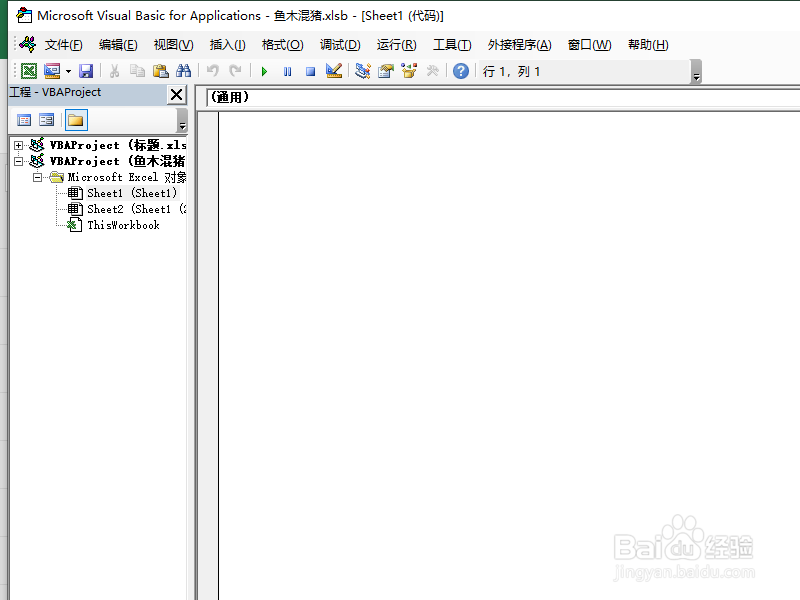
2、按下Alt+F11,打开VBA编辑界面,如下图所示。
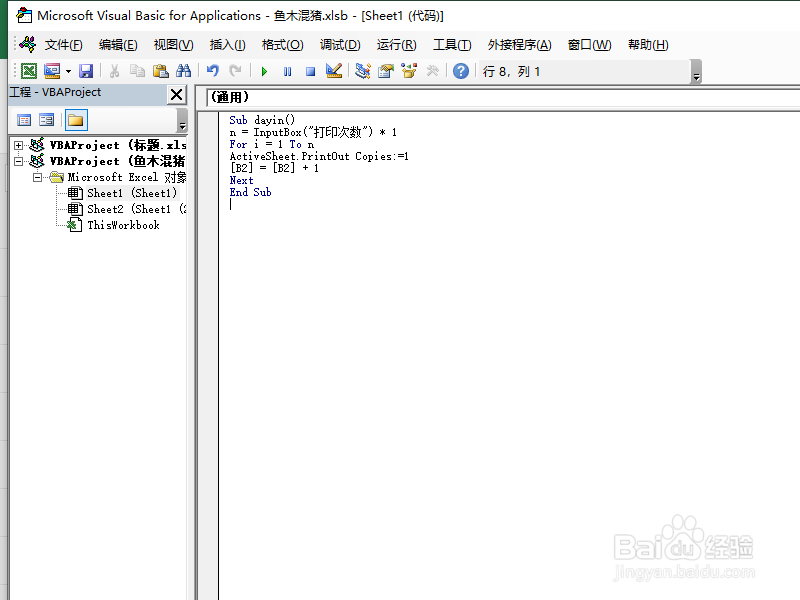
3、输入代码:
Sub 鱼木混猪()
n = InputBox("打印次数") * 1
For i = 1 To n
ActiveSheet.PrintOut Copies:=1
[B2] = [B2] + 1
Next
End Sub
如下图所示。
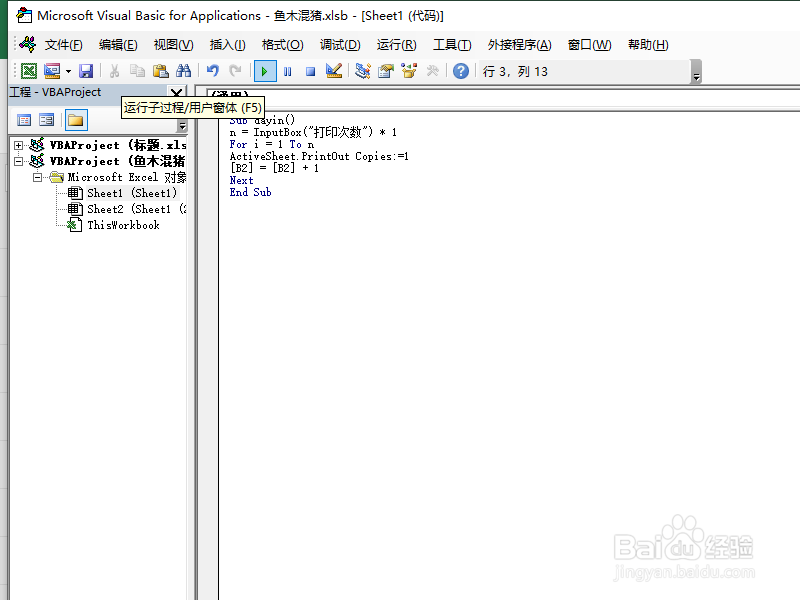
4、点击“运行子程序”,如下图所示。
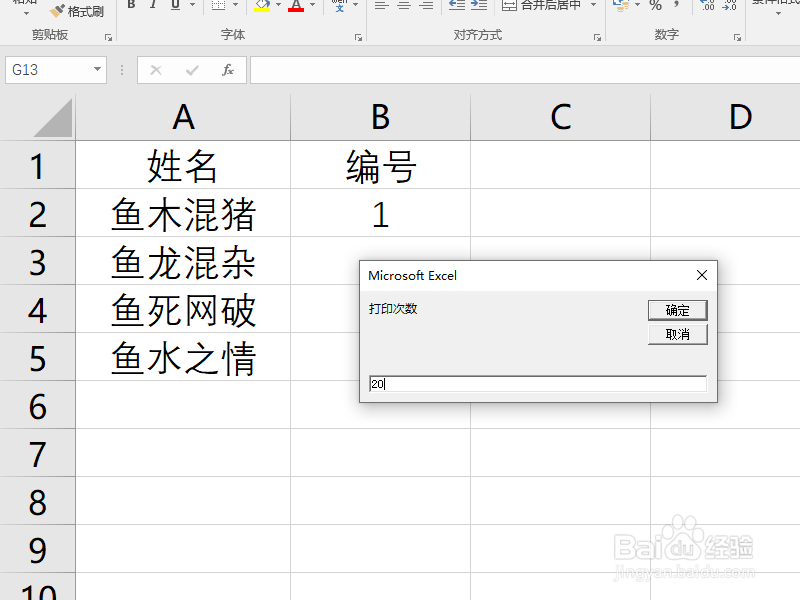
5、输入打印次数,就可以看到打印的同时,B2单元格中的编号会依次递增一位,如下图所示。
时间:2026-04-28 01:05:54
1、打开Excel数据表,如下图所示。
2、按下Alt+F11,打开VBA编辑界面,如下图所示。
3、输入代码:
Sub 鱼木混猪()
如下图所示。
4、点击“运行子程序”,如下图所示。
5、输入打印次数,就可以看到打印的同时,B2单元格中的编号会依次递增一位,如下图所示。
