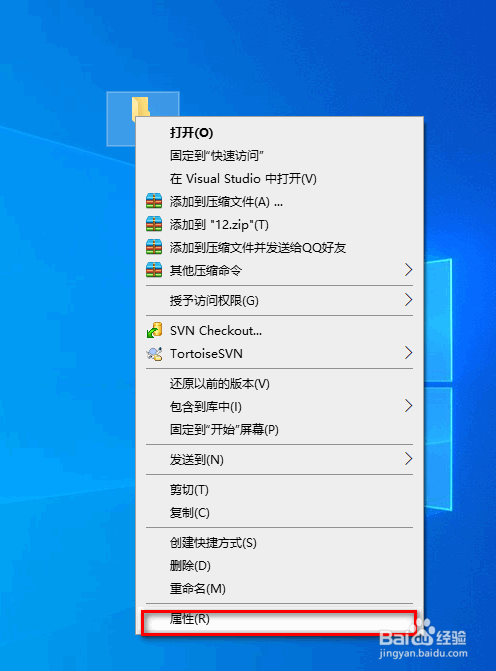
1、右键需要修改图标的文件夹---选择【属性】
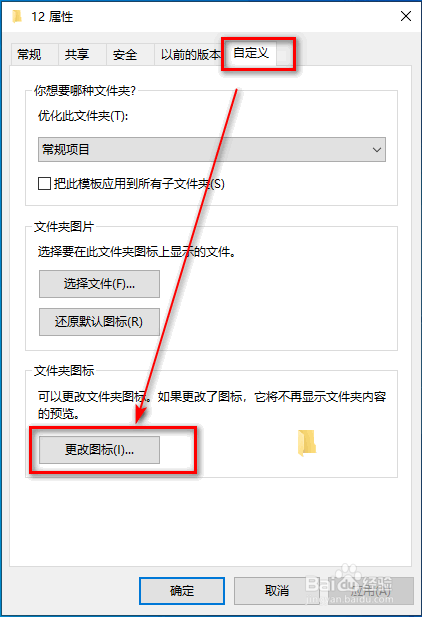
2、选择【自定义】---选择【修改图标】
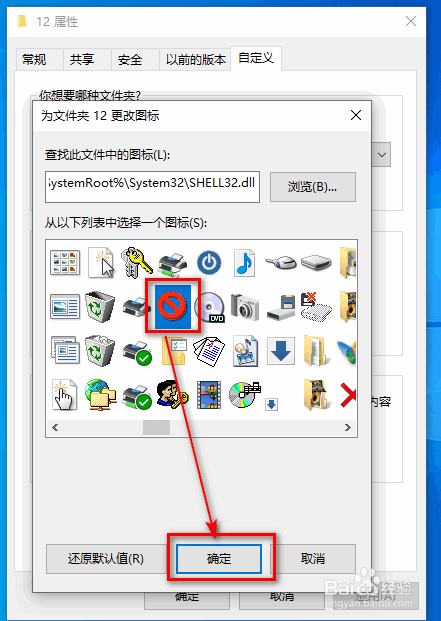
3、跳出的画面即可看到有很多图标,选择你所喜欢的图标

4、你也可以点击【浏览】去选择其他图标

5、选择好图标后,点击确定
6、再点击【应用】---点击【确定】
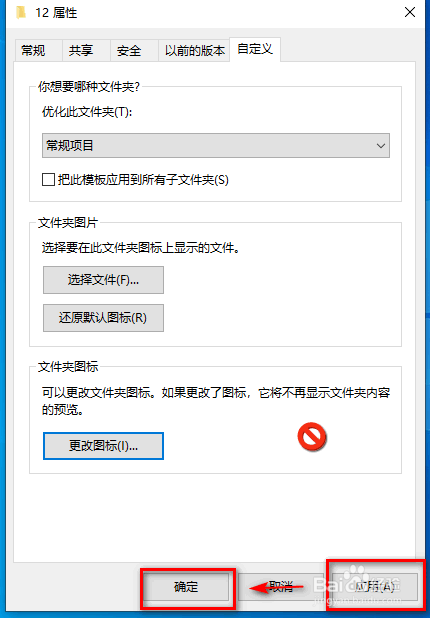
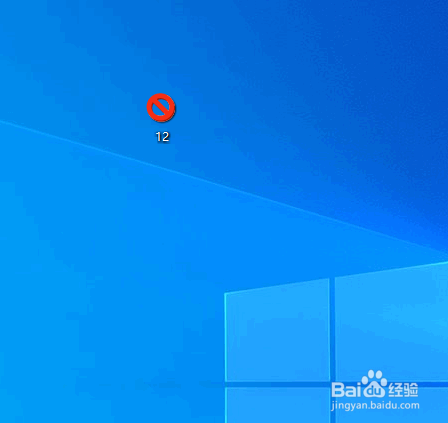
7、此时桌面上之前的文件夹图标就变成了你所选择的图标了
时间:2026-04-22 18:29:08
1、右键需要修改图标的文件夹---选择【属性】
2、选择【自定义】---选择【修改图标】
3、跳出的画面即可看到有很多图标,选择你所喜欢的图标
4、你也可以点击【浏览】去选择其他图标
5、选择好图标后,点击确定
6、再点击【应用】---点击【确定】
7、此时桌面上之前的文件夹图标就变成了你所选择的图标了
