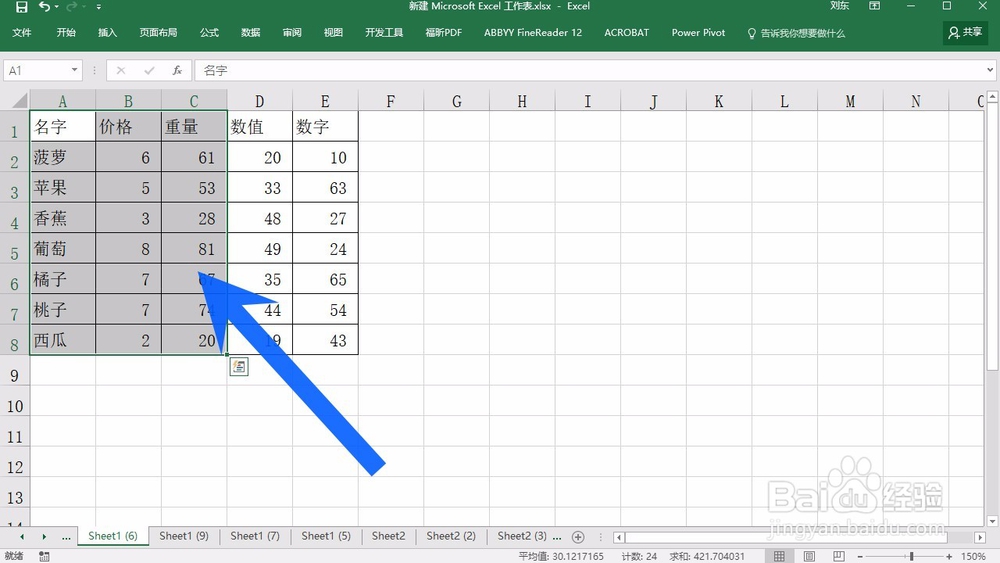
1、我想我们选中想要制作成图表的数据区域
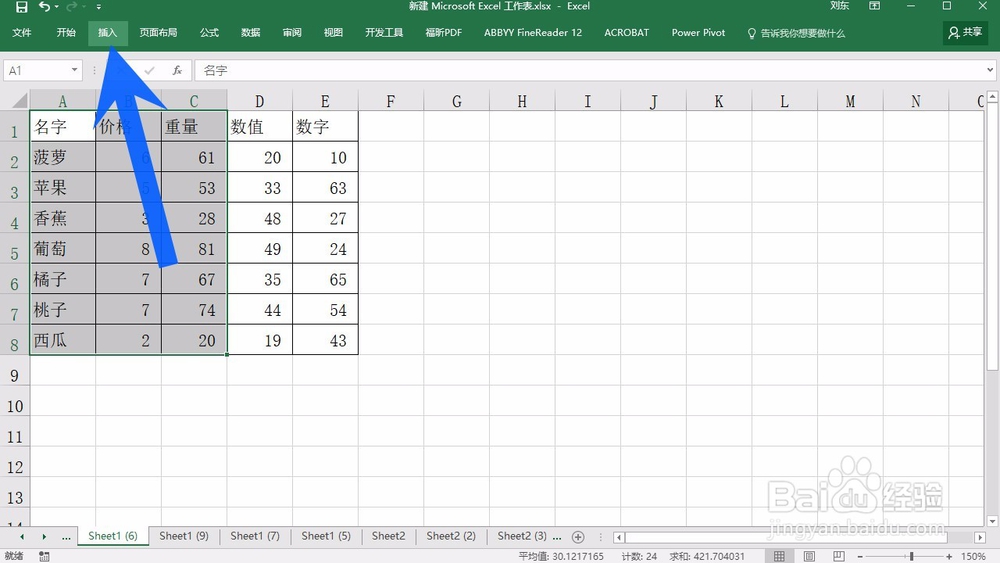
2、接着我们点击表格上方的插入选项卡
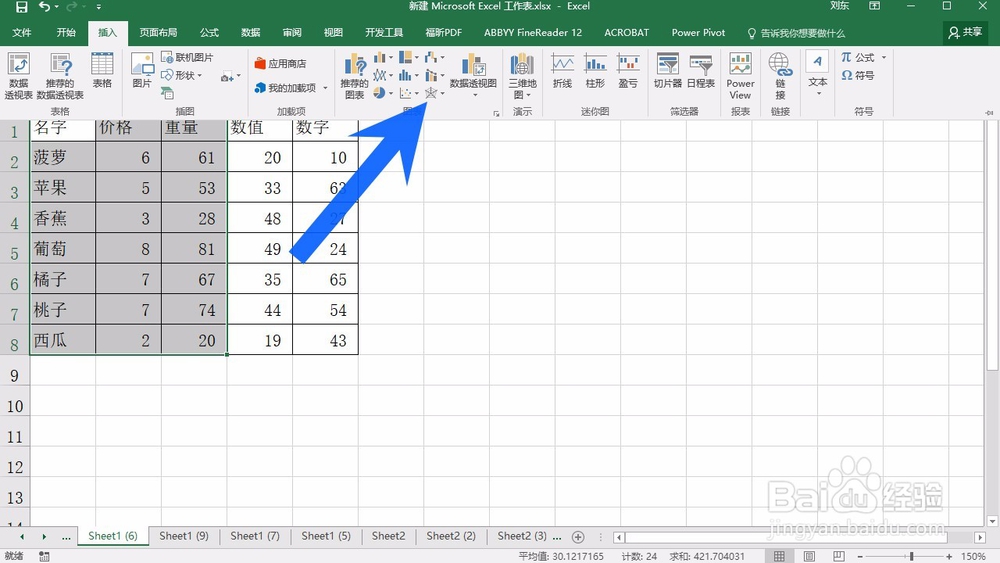
3、在插入选项卡的图标功能区,我们找到想要插入的图表类型,然后点击右侧的小箭头
4、在下拉列表中可以看到有很多的图表,我们可以把鼠标放在图标上面来预览,决定之后点击确定即可。
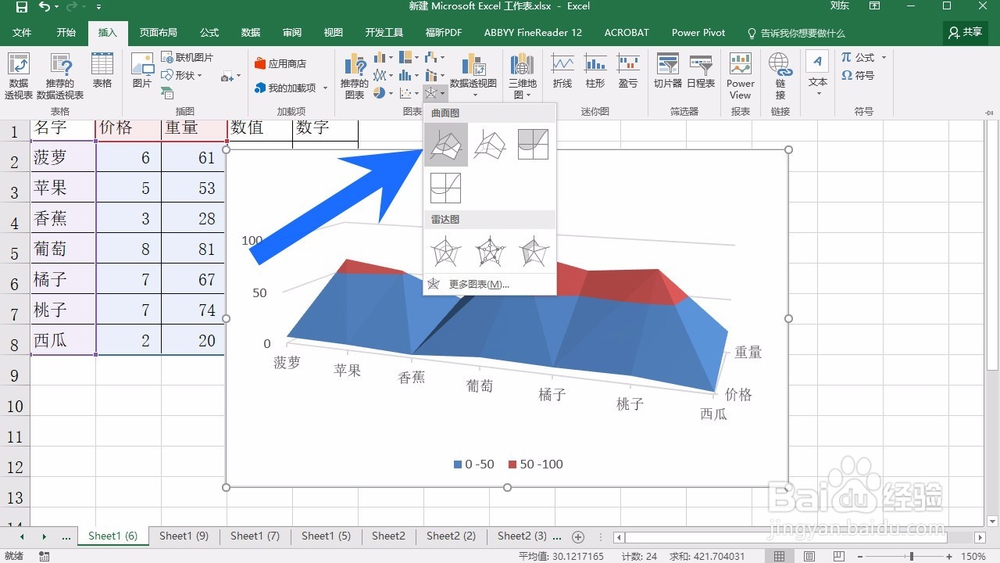
5、接着我们就可以看到,在表格中成功插入我们选择的图形
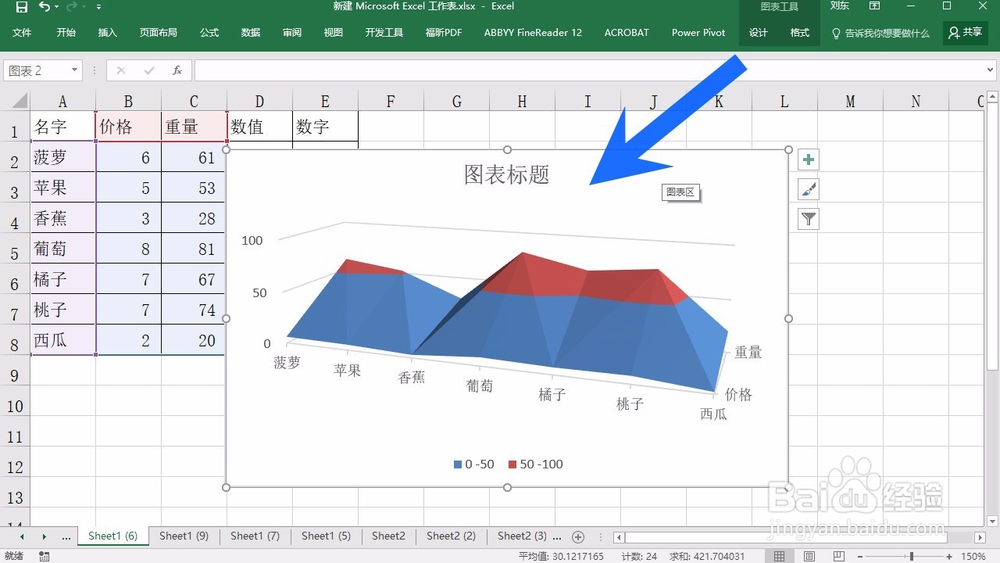
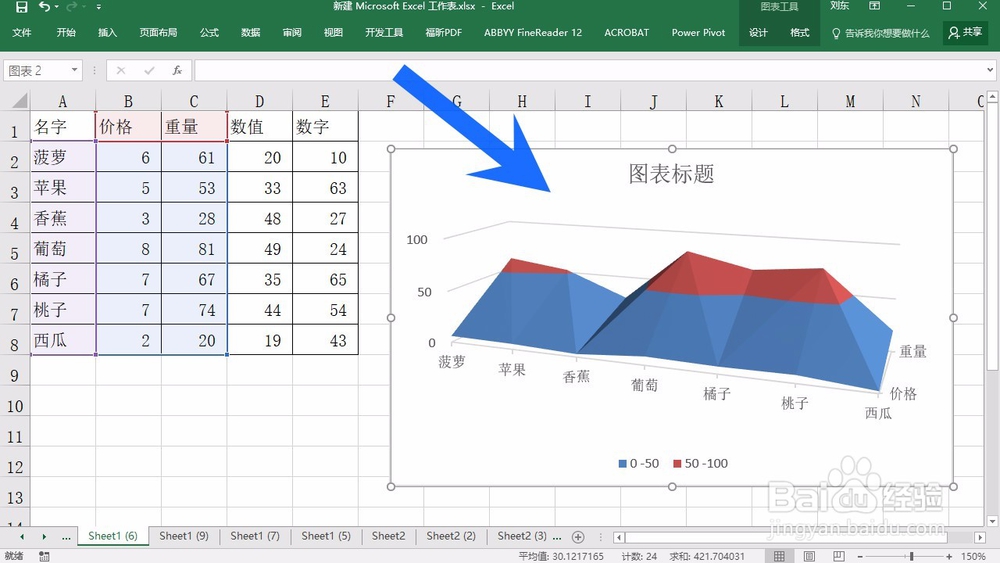
6、我们还可以使用鼠标左键来拖动图标,放置到合适的位置
时间:2026-04-24 23:32:03
1、我想我们选中想要制作成图表的数据区域
2、接着我们点击表格上方的插入选项卡
3、在插入选项卡的图标功能区,我们找到想要插入的图表类型,然后点击右侧的小箭头
4、在下拉列表中可以看到有很多的图表,我们可以把鼠标放在图标上面来预览,决定之后点击确定即可。
5、接着我们就可以看到,在表格中成功插入我们选择的图形
6、我们还可以使用鼠标左键来拖动图标,放置到合适的位置
