word文档如何将某一页或部分横向设置

 时间:2026-05-01 17:02:44

1、首先,小伙伴打开word文档,需要多页以上的文档。选中需要设为横版部分的的文字内容。再进行下列操作。

word文档如何将某一页或部分横向设置

2、进入到word文档之后,点击下图红色箭头所指处的【文件】按钮,如下图所示。

word文档如何将某一页或部分横向设置

3、点击了【文件】按钮后,系统会弹出一个二级菜单,用户点击这个菜单上的【页面设置】选项。

word文档如何将某一页或部分横向设置

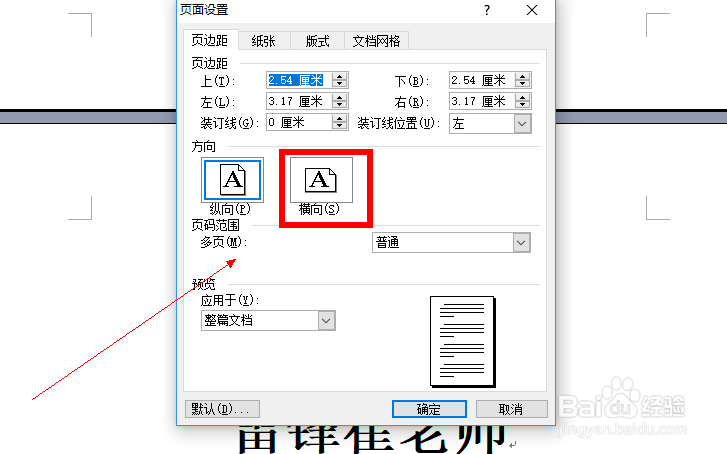
4、点击【页面设置】后,即可出现下图界面。小伙伴们点击【方向】中的【横向】选项。
word文档如何将某一页或部分横向设置

5、接下来点击【预览】选项的“应用于”选择其中的【所选文字】,即可完成选中文字部门页面的横向设置。

word文档如何将某一页或部分横向设置

6、按照以上方法进行操作后,小伙伴们就可以成功的将文字进行部门设置为横向了,而不会影响其他的版面哦。

word文档如何将某一页或部分横向设置

  • 四维彩超前的注意事项
  • 如何调节好初三学生的心理状态
  • 微信收藏的文件怎么放到群公告
  • 燕窝的作用及食用方法
  • 健康养生佳品豌豆胡萝卜鸡丁的做法
  • 热门搜索
    对不起韩语怎么说 烤鸡腿怎么腌制 道尔顿净水器怎么样 衣服上的墨水怎么洗 中暑头疼怎么办最快最有效 企业qq怎么申请 怎么做淘宝 word怎么打拼音 黄家驹怎么去世的 无线键盘怎么用