Win10如何修改系统时间同步服务器

 时间:2024-10-12 09:36:39

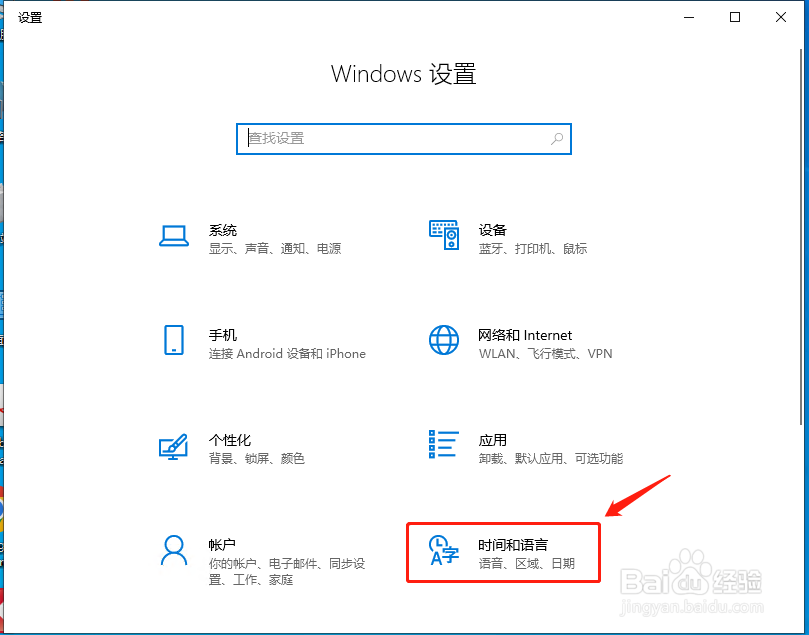
1、首先我们右击“开始”菜单,点击设置。

Win10如何修改系统时间同步服务器

2、然后点击“时间和语言”选项。

Win10如何修改系统时间同步服务器

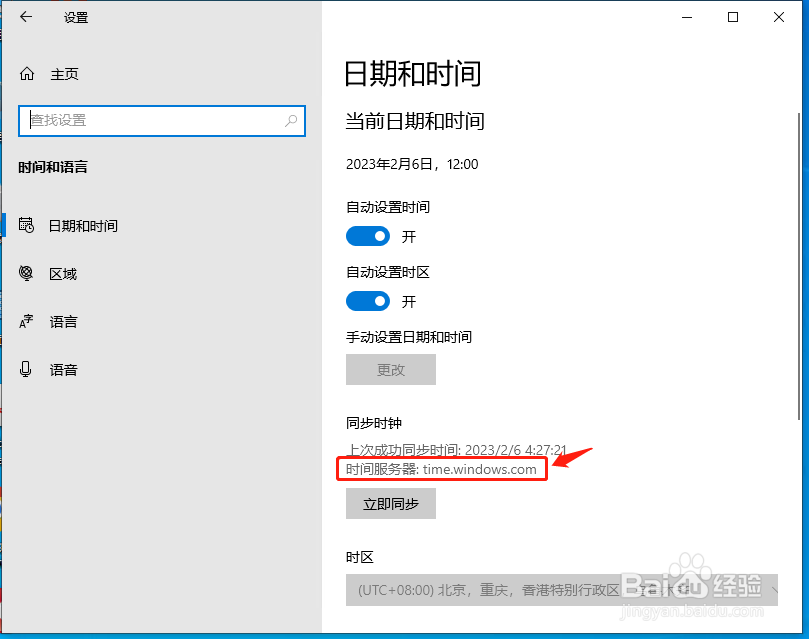
3、我们可以当前系统时间的同步服务器如下图。

Win10如何修改系统时间同步服务器

4、下面我们右击开始菜单,点“搜索”,输入“CMD”。

Win10如何修改系统时间同步服务器

5、然后在“命令提示符”右侧点击“以管理员身份运行”。

Win10如何修改系统时间同步服务器

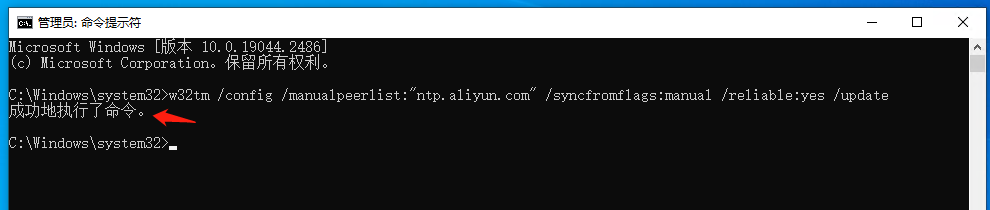
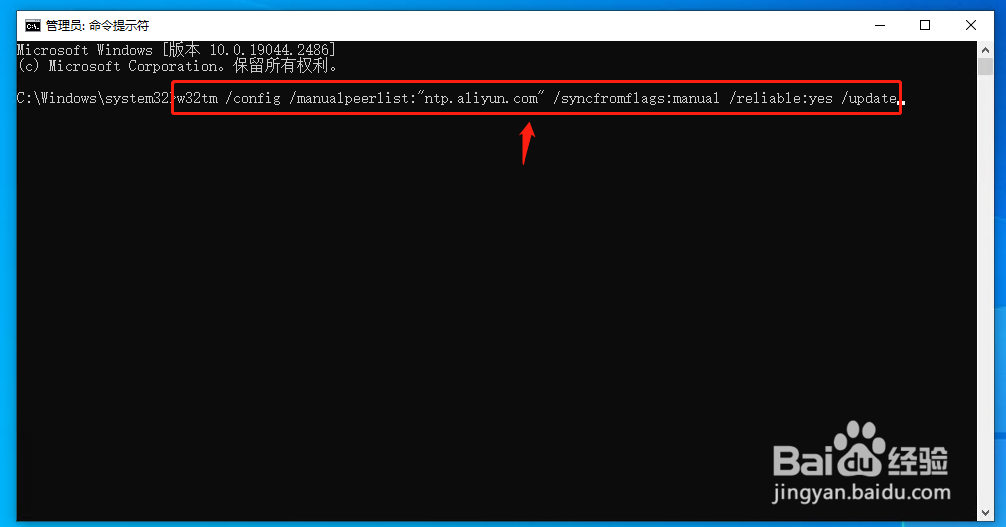
6、在CMD窗口中输入命令:w32tm /config /manualpeerlist:"ntp.aliyun.艘早祓胂com" /syncfromflags:manual /reliable:yes /update
Win10如何修改系统时间同步服务器Win10如何修改系统时间同步服务器

7、我们聪艄料姹再回到步骤3的时间和日期设置界面,发现时间服务器已改成我们刚设置的新的了,这样就完成了系统时间同步服务器的更改。

Win10如何修改系统时间同步服务器
  • Windows10怎么更改时间服务器
  • 局域网实现时间同步
  • win10系统时间如何设置才能自动同步互联网时间
  • Win10时间怎么同步
  • 如何在Windows局域网与服务器同步时间
  • 热门搜索
    电热水器怎么用最省电 四六级准考证号怎么查 怎么做汤圆 怎么瘦 名字中间的点怎么打 卫生间防水怎么做 蓦怎么读 记忆力下降怎么办 便秘了怎么办 心累了怎么办