1、一、界面及功能简述。
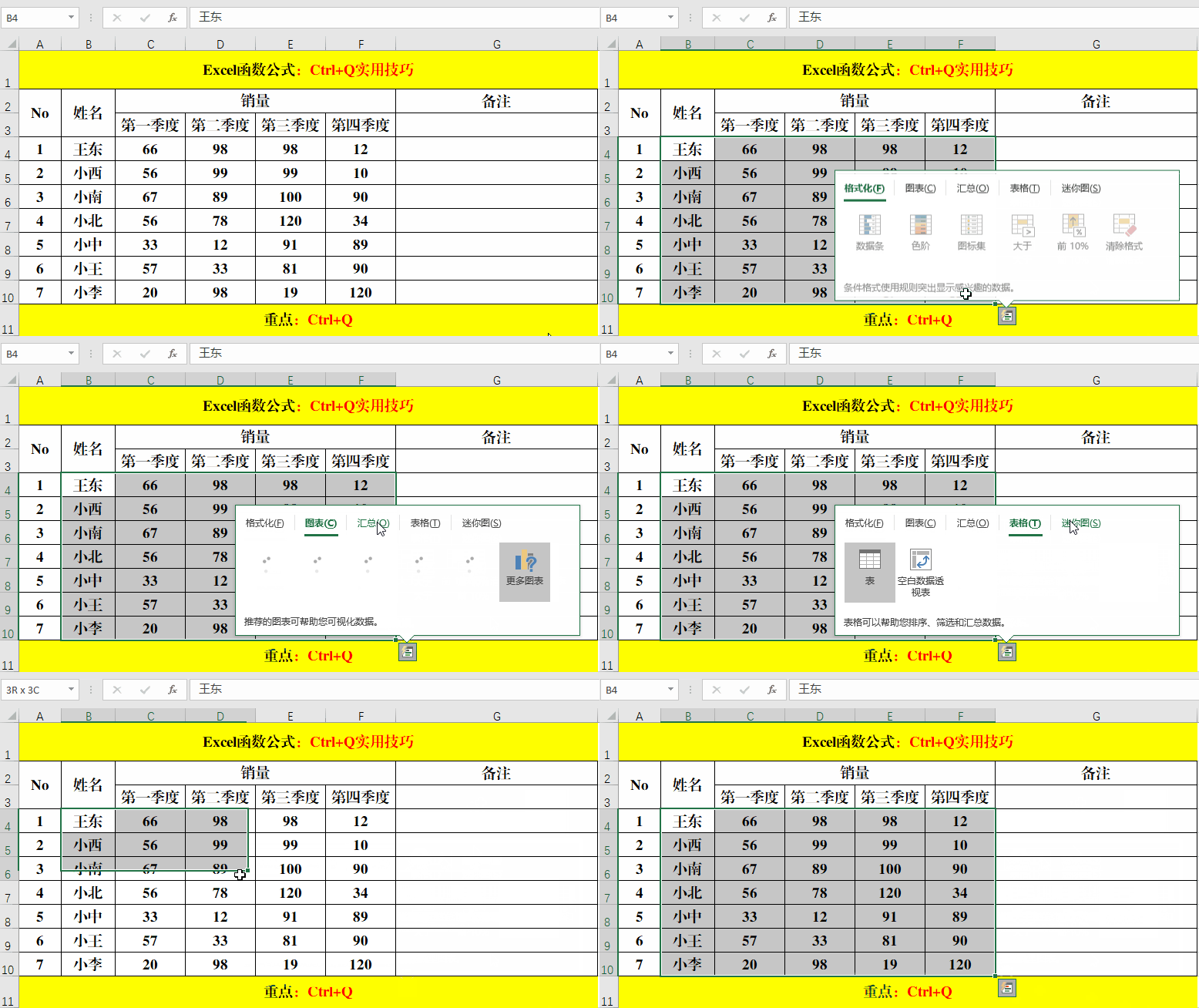
方法:
1、选定数据源。
2、快捷键:Ctrl+Q或单击右下角的图标。
3、从界面中我们可以看出其主要功能有:“格式化”、“图表”、“汇总”、“表格”、“迷你图”。
2、二、格式化。
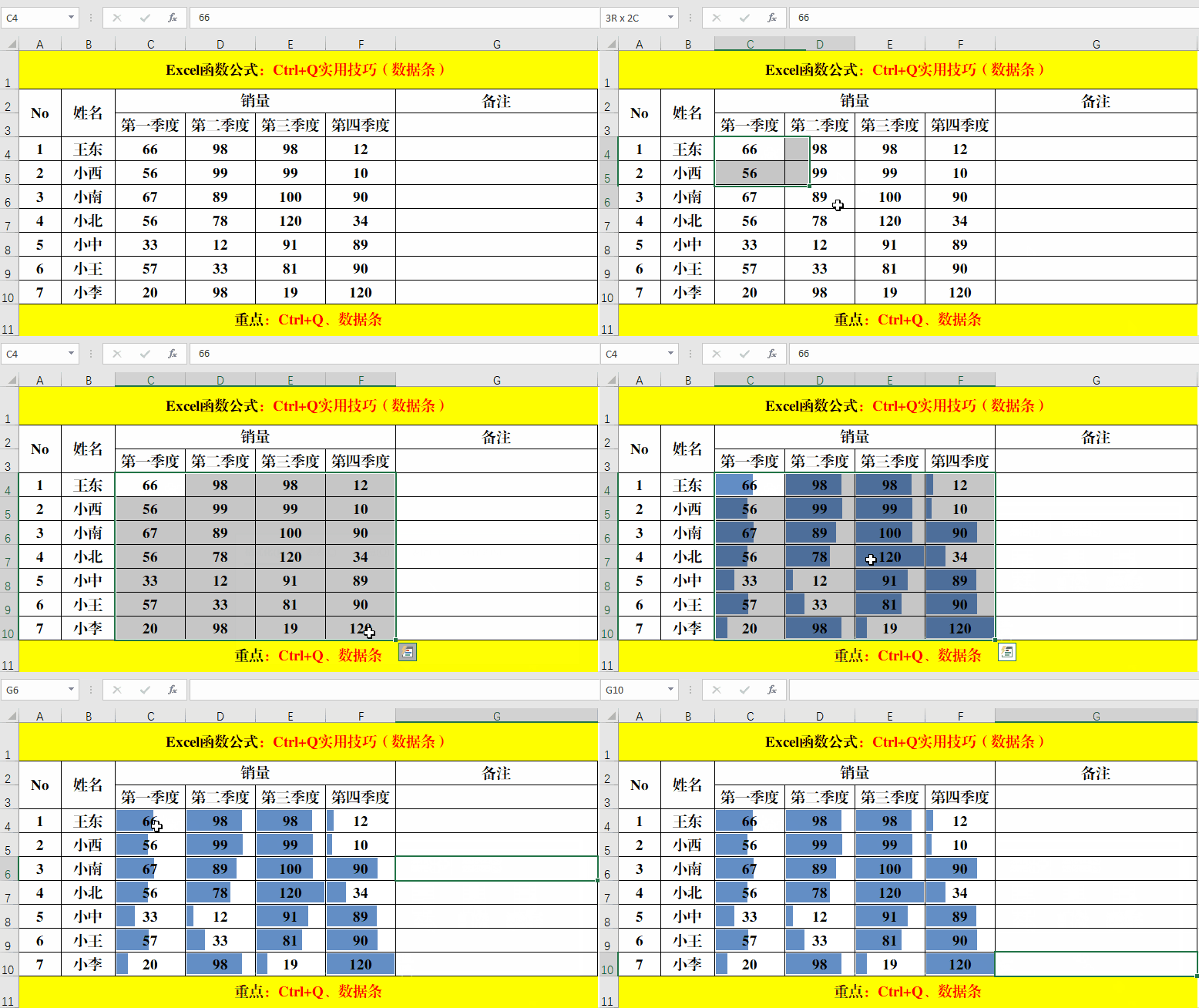
1、清晰而醒目的【数据条】。
方法:
1、选定数据源。
2、快捷键:【Ctrl+Q】-【格式化】-【数据条】。
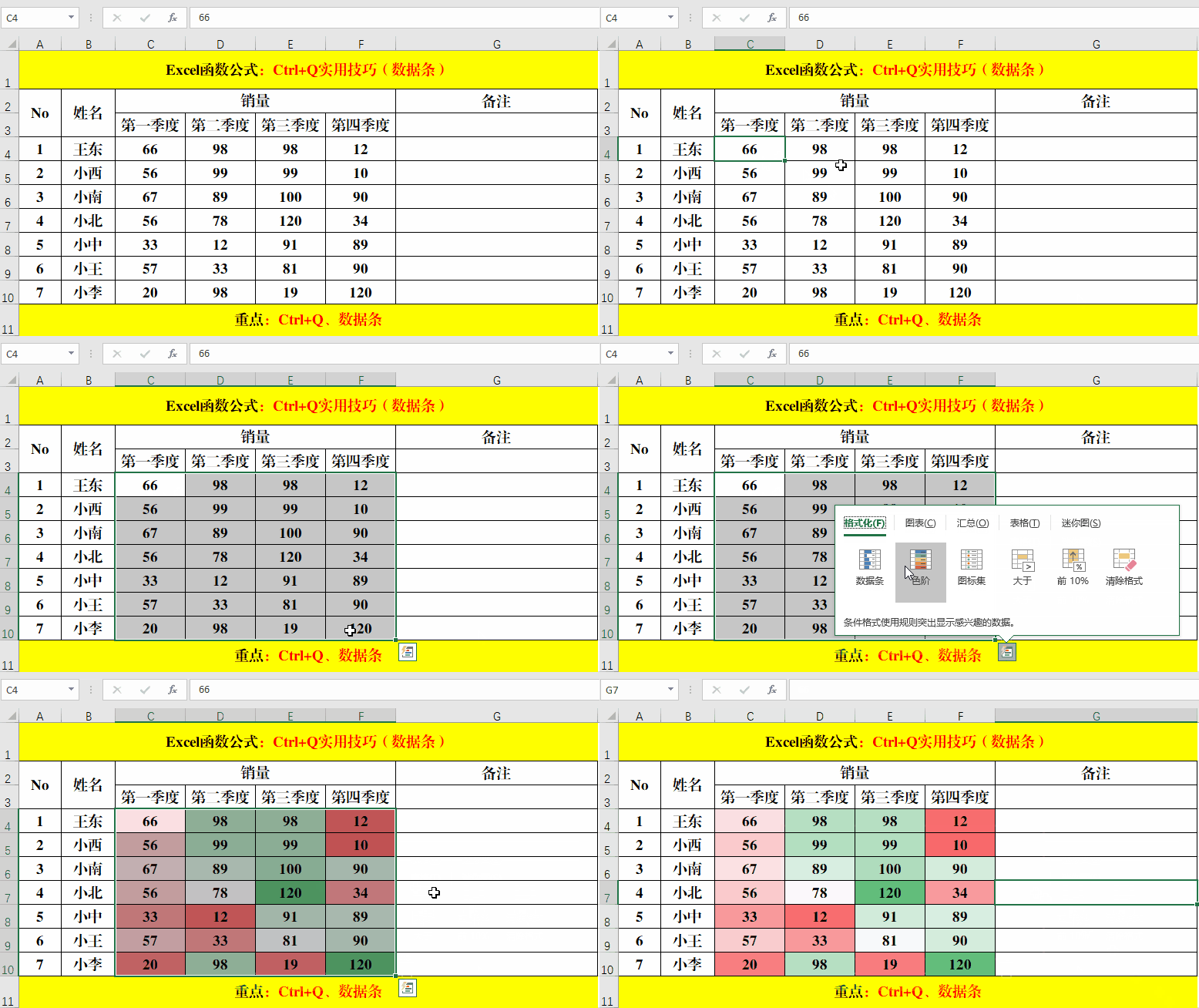
3、一眼可以看出数据大小的【色阶】。
方法:
1、选定数据源。
2、快捷键:【Ctrl+Q】-【格式化】-【色阶】。
4、筛选并醒目标记数据【大于】。
方法:
1、选定数据源。
2、快捷键:【Ctrl+Q】-【格式化】-【大于】。
3、设置数值范围,并选择填充色。
4、【确定】。

5、三、图表。
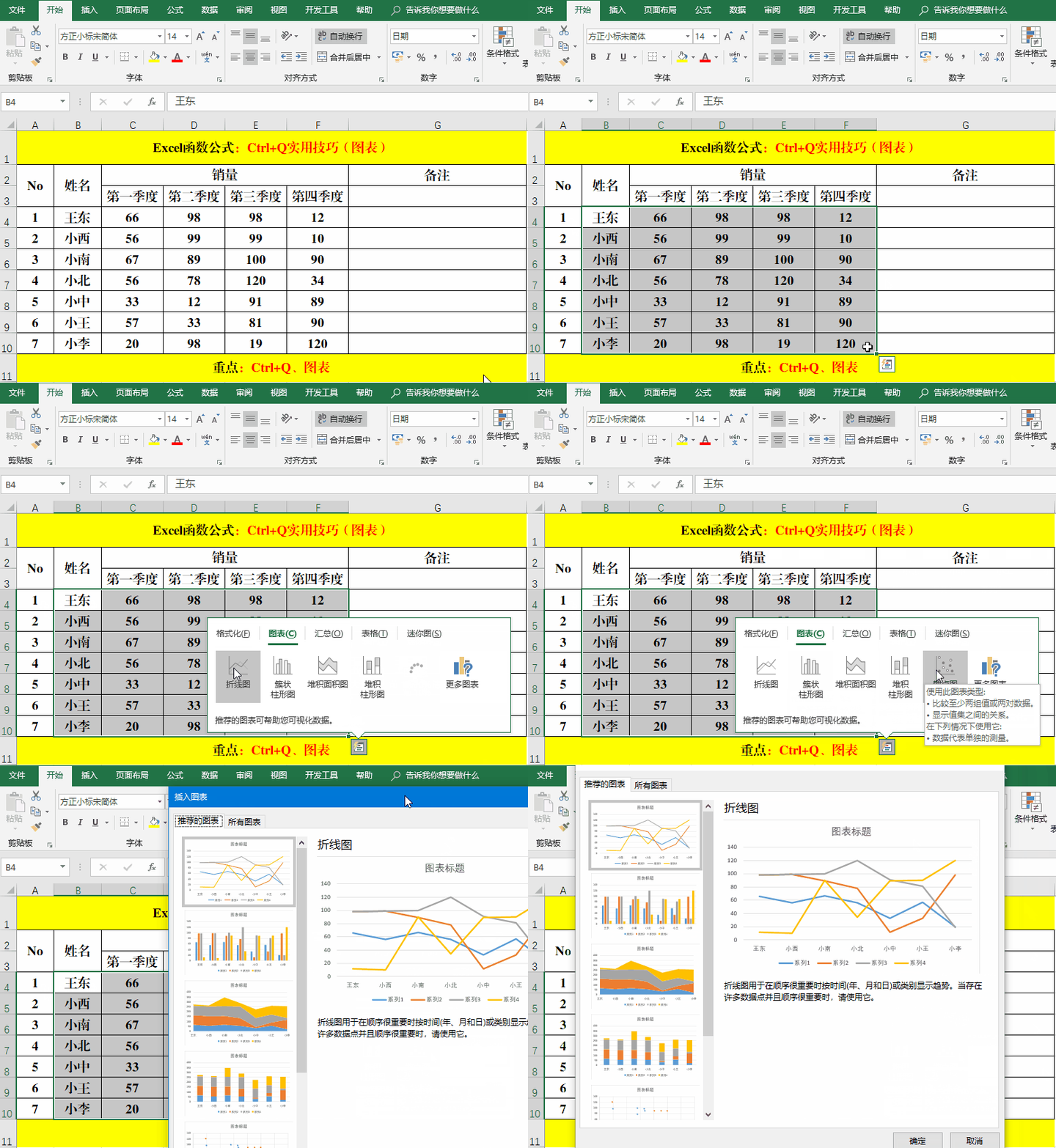
方法:
1、选定数据源。
2、快捷键:【Ctrl+Q】-【图表】。
3、选择需要的【图表】样式或单击【更多图表】选择。
6、四、汇总。
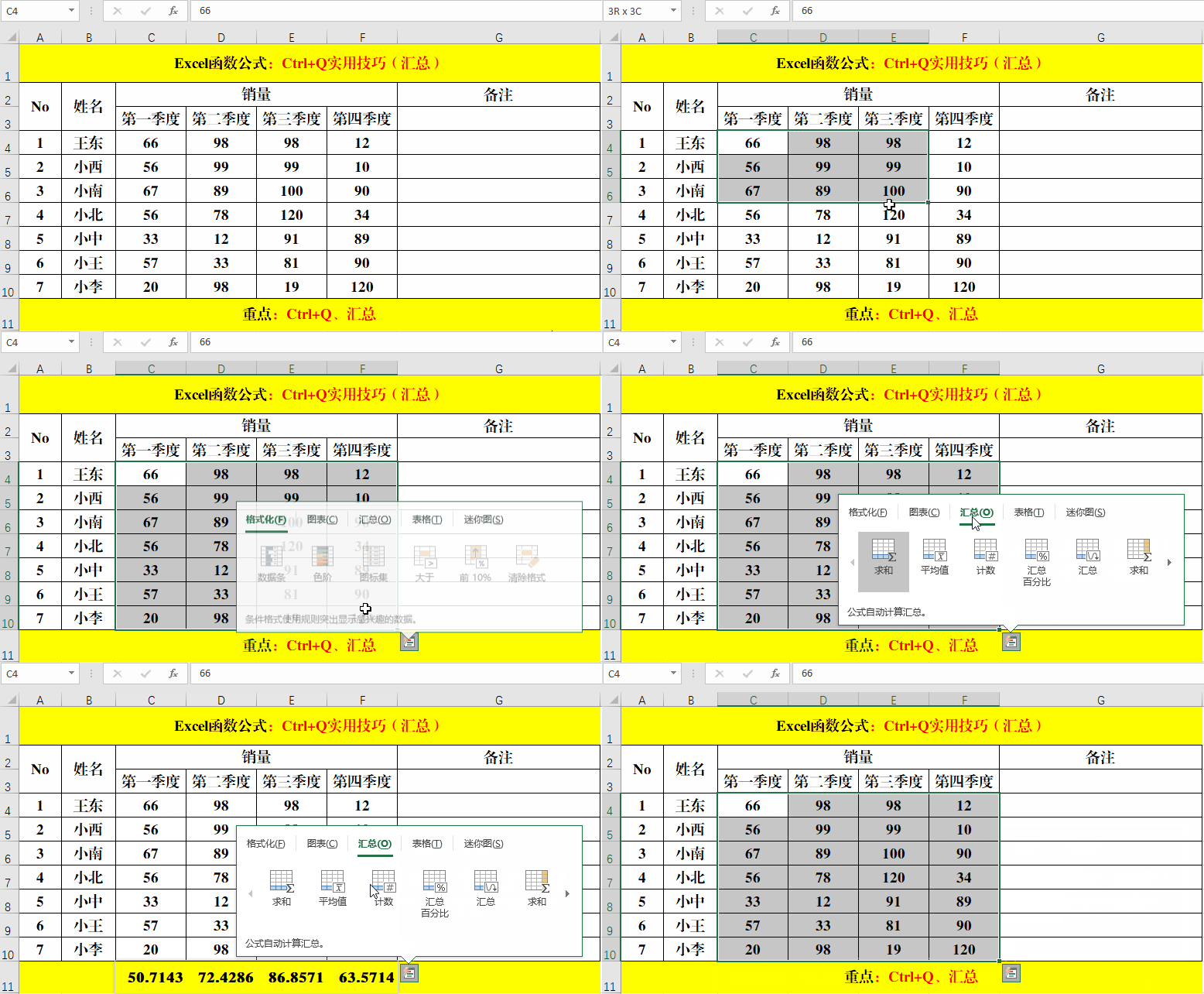
方法:
1、选定数据源。
2、快捷键:【Ctrl+Q】-【汇总】。
3、选择需要的【汇总】命令。
4、常见的汇总命令有:求和、平均值、计数、汇总百分比。
7、五、形象直观的图表【迷你图】。
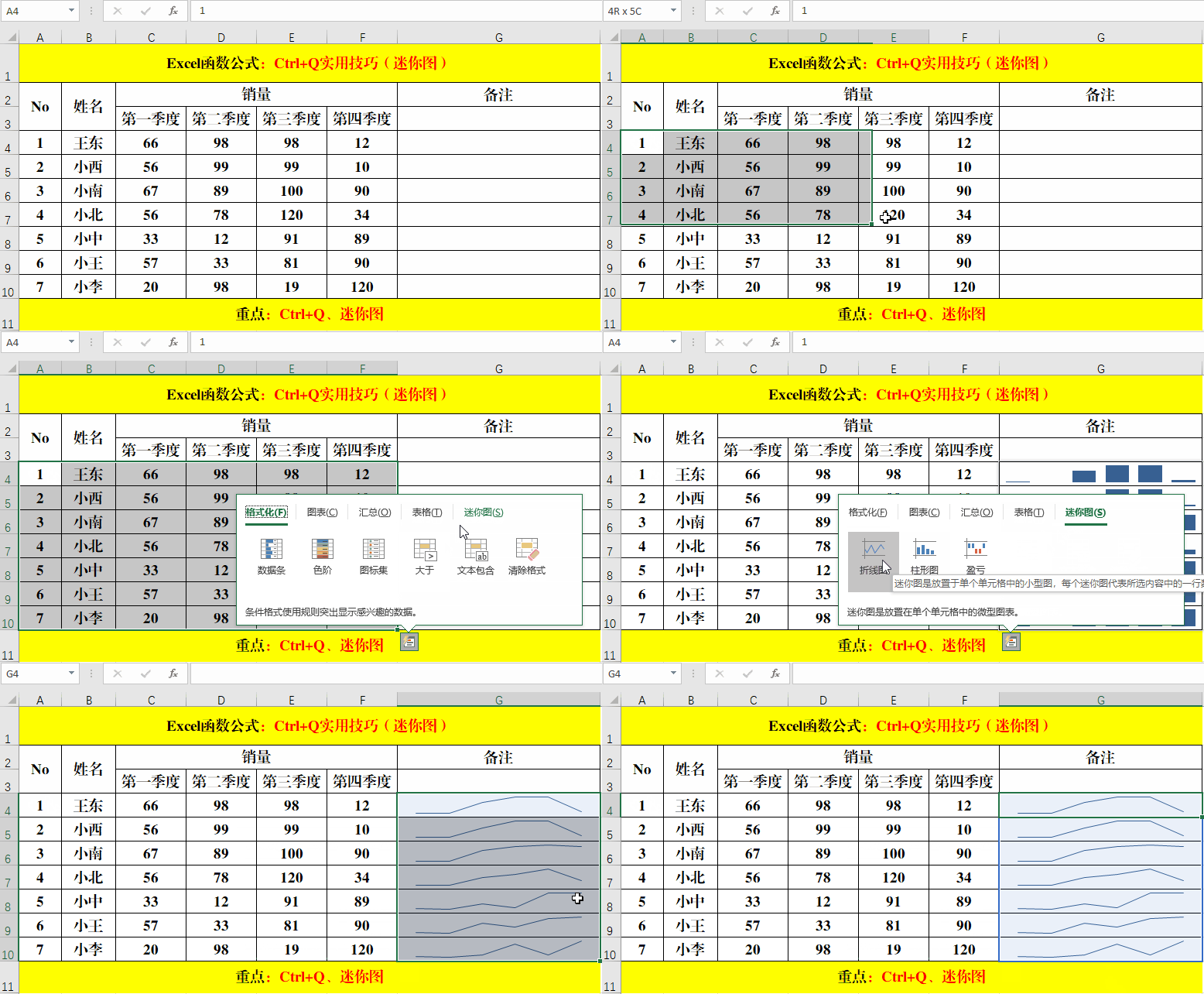
方法:
1、选定数据源。
2、快捷键:【Ctrl+Q】-【迷你图】。
3、选择需要的【图表】类型。
8、结束语:
通过简单的Ctrl+Q快捷键,调用【条件格式】中比较难以实现的功能,有效的简化了工作程序,提高了工作效率。希望对大家的工作有所帮助。
学习过程中遇到任何问题可以在留言区留言讨论哦,同时欢迎大家发表感想和看法!