用PS如何制作发射状条纹图案

 时间:2026-04-26 13:17:07

1、在PS中新建一个空白图层,背景色为白色,这里将文件大小设为300*200px。

用PS如何制作发射状条纹图案

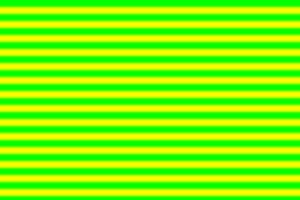
2、先制作绿黄相间条纹。

将前景色设为绿色,背景色设为黄色。

点击菜单栏“滤镜→素描→半调图案”,在弹出的对话框中将“图案类型”选为“直线”,得到如下图片。

用PS如何制作发射状条纹图案

用PS如何制作发射状条纹图案

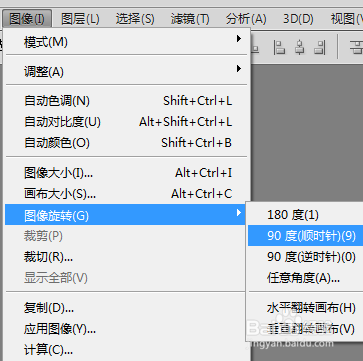
3、旋转图像。

点击菜单栏“图像→图像旋转→90度(顺时针)”,

或者90度(逆时针)也行。
用PS如何制作发射状条纹图案

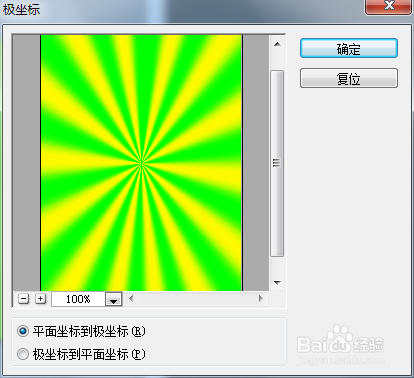
4、让条纹作散发、发射状。

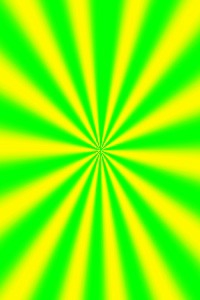
点击菜单栏“滤镜→扭曲→极坐标”,选择“平面坐标到极坐标”。

得到如下效果图片。
用PS如何制作发射状条纹图案

用PS如何制作发射状条纹图案

5、再次旋转图像,复位图像位置。

执行图像旋转命令,步骤3是顺时针旋转90度,那现在要选择“90度(逆时针)”将图像旋转回去。

于是发射状条纹图案便制作完成。

用PS如何制作发射状条纹图案

  • 教你7分钟完成高大上的PPT封面
  • 西点师一般月薪多少钱?
  • 《星月神话》葫芦丝C调简谱
  • ps磨皮插件怎么安装
  • 花卉照片怎么做成手绘
  • 热门搜索
    wow雷神岛怎么去 事业单位怎么样 瑞银信pos机怎么样 lg显示器怎么样 我的世界钟怎么用 打印机已暂停怎么办 红警怎么结盟 电子板报怎么做 瘟疫公司怎么玩 埃尔夫机油怎么样