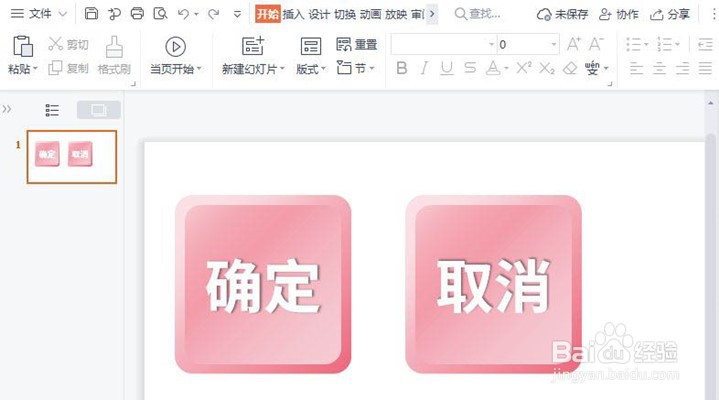
PPT如何制作做立体按钮效果

 时间:2026-04-22 21:15:04

1、我们【插入】一个圆角矩形,然后可根据自己的需要调整形状的圆角,如图所示。

PPT如何制作做立体按钮效果

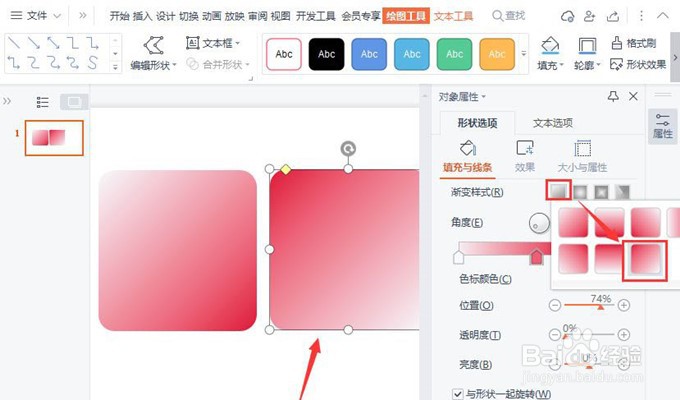
2、我们给圆形矩形填充为渐变颜色,把线条设置为无,渐变样式选择线性渐变,方向为左上到右下,如图所示。

PPT如何制作做立体按钮效果

3、把填充好渐变颜色的圆角矩形复制一个出来,然后把线性渐变的方向设置为右下到左上,如图所示。
PPT如何制作做立体按钮效果

4、把右下到左上的渐变圆角矩形缩小一点,然后把它叠放在大的圆角矩形上面,居中对齐即可,如图所示。

PPT如何制作做立体按钮效果

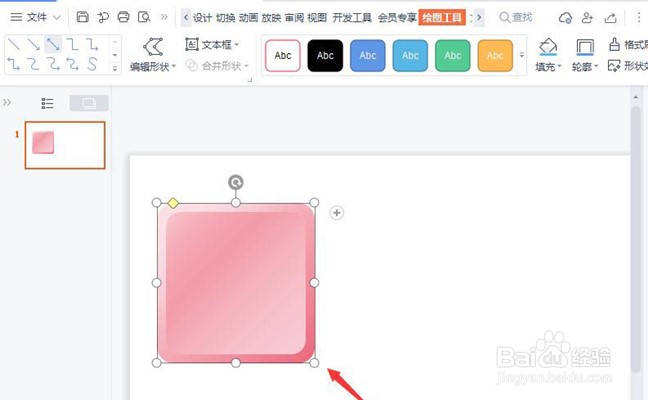
5、接着,我们把大的圆角矩形再复制一个出来,调整好渐变颜色和不透明度,如图所示。

PPT如何制作做立体按钮效果

6、接下来,颜色淡一些的圆角矩形【置于顶层】,然后把它叠放在两个圆角矩形的最上层即可,如图所示。
PPT如何制作做立体按钮效果

7、最后,用文本框输入文字,立体效果的按钮就做好了,如图所示。

PPT如何制作做立体按钮效果

  • ppt制作按钮
  • ppt怎么设计圆形立体的按钮
  • PPT怎么制作立体按钮?
  • PPT “触发器 ”的设置条件和使用指南
  • PPT如何制作和设置弧形动作路径动画效果
  • 热门搜索
    酥皮点心的做法 拼多多怎么申请开店 栩怎么读 烤五花肉的做法 蓝莓怎么洗才干净 小天鹅洗衣机怎么样 柞怎么读 鸡块的做法 酸辣土豆丝的家常做法 酉字怎么读