Word怎么快速地插入题注(两种方法)

 时间:2024-10-14 17:05:34

1、电脑上新建word文件,例如命名为“word技巧”~!!!

Word怎么快速地插入题注(两种方法)

2、双击“word技巧”,打开word文件~!!!

Word怎么快速地插入题注(两种方法)

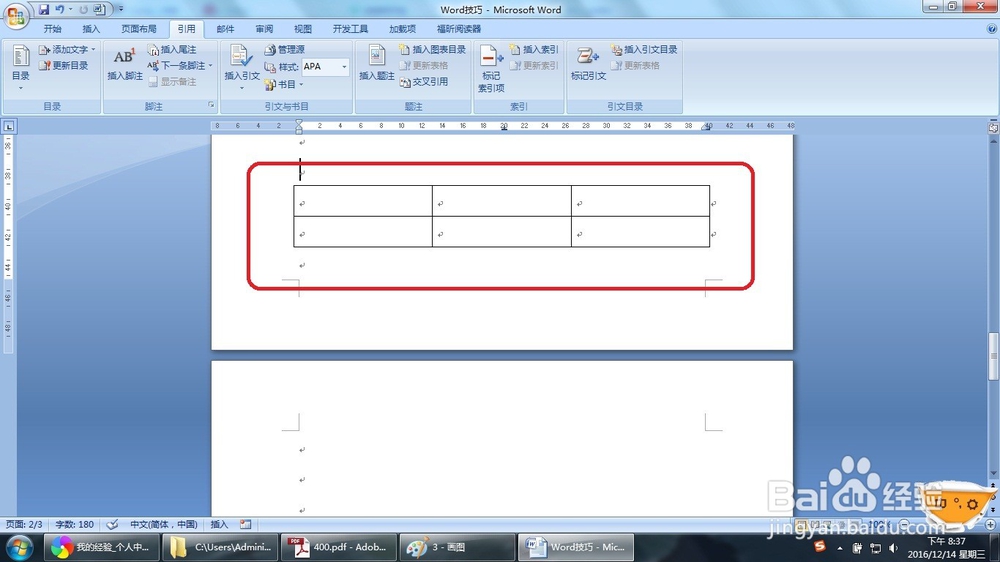
3、插入几列表格,作为插入题注的示例

Word怎么快速地插入题注(两种方法)

4、点击“工具栏”的“引用”选项,

Word怎么快速地插入题注(两种方法)

5、点击“插入题注”,弹出对话框

Word怎么快速地插入题注(两种方法)

6、选择题注编号的格式,点击确定

Word怎么快速地插入题注(两种方法)

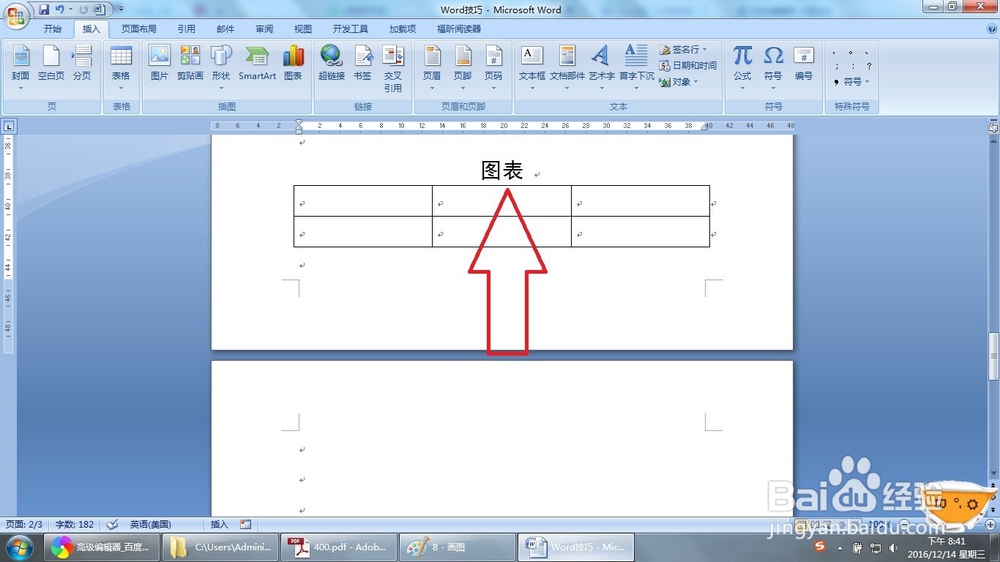
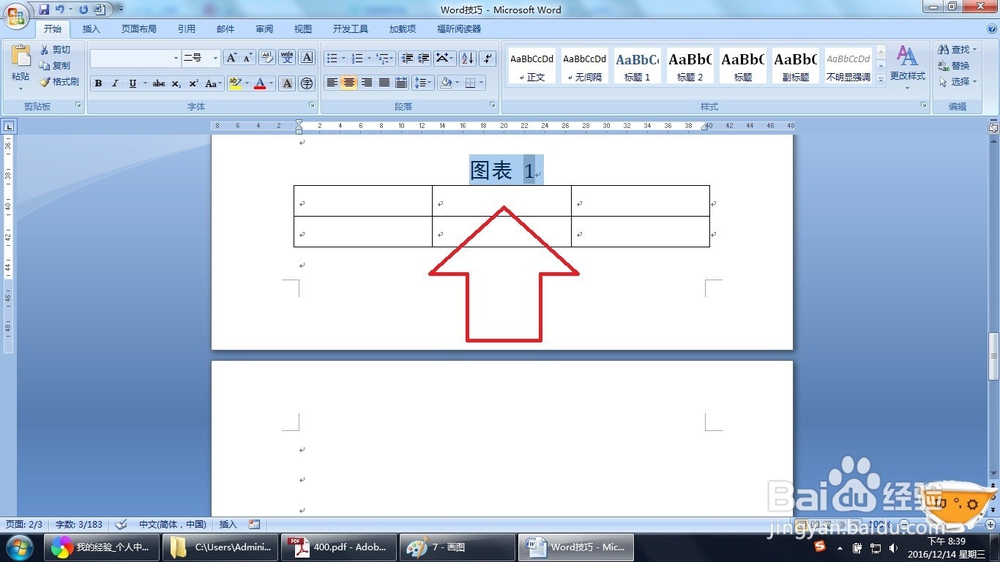
7、即可看到“图表1”被插入到表格的上方

Word怎么快速地插入题注(两种方法)

8、选择插入的题注,增加文字大小,选择居中,完成·!

Word怎么快速地插入题注(两种方法)
  • Word中如何隐藏显示回车符
  • Word 2019如何修改默认的保存格式
  • 如何对Word项目编号使用正文样式
  • MicrosoftWord2010如何为文档添加章节标题列表
  • 宠物店如何定价
  • 热门搜索
    磁盘被写保护怎么解除 中秋节的手抄报怎么画 做馒头怎么发面才松软 道达尔机油怎么样 肝不好怎么调理 痛风是怎么引起的 中国海洋大学怎么样 卫生棉条怎么用步骤 左胸口闷疼是怎么回事 图片水印怎么去掉