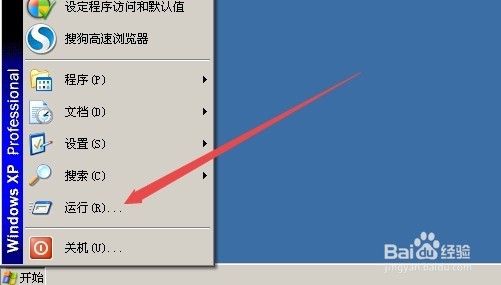
1、在Windows XP系统桌面,依次点击开始/运行菜单项
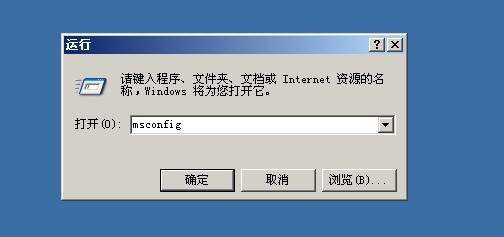
2、在打开的运行窗口中输入命令msconfig,然后点击确定按钮。
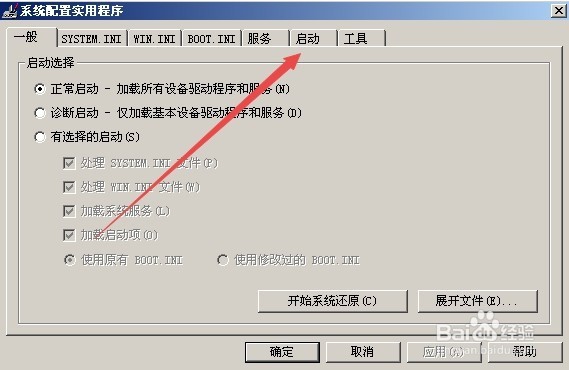
3、这时会打开系统配置实用程序窗口,点击上面的启动标签
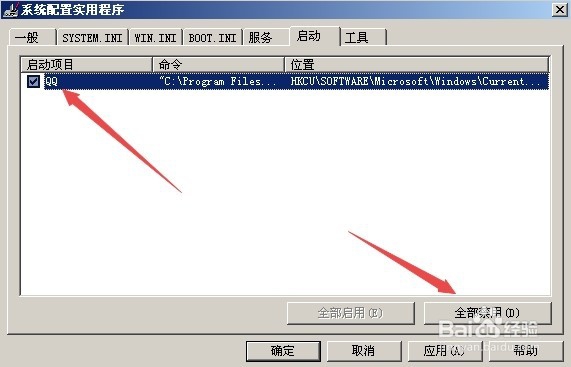
4、在打开的启动项窗口中窗口中,我们选择所有的启动项目,然后点击右下角的全部禁用按钮
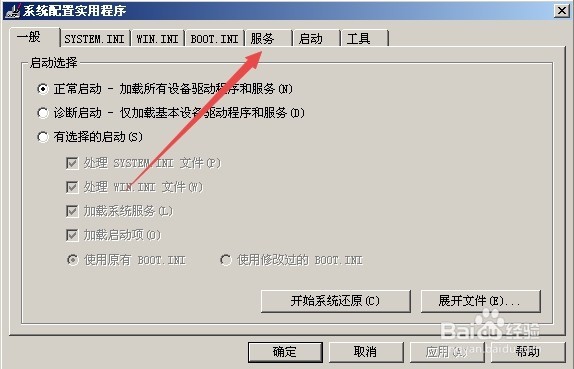
5、接着点击上面的服务标签,打开服务管理窗口。
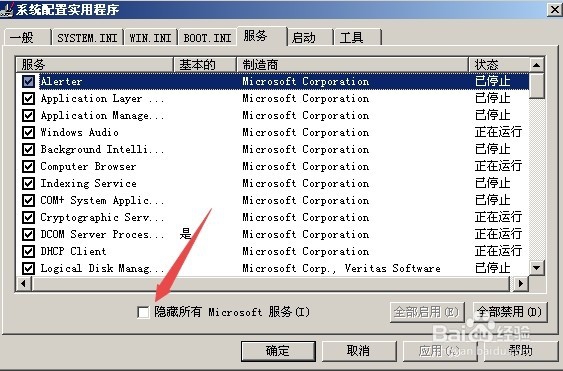
6、勾选窗口下面的隐藏所有Microsoft服务项前的复选框
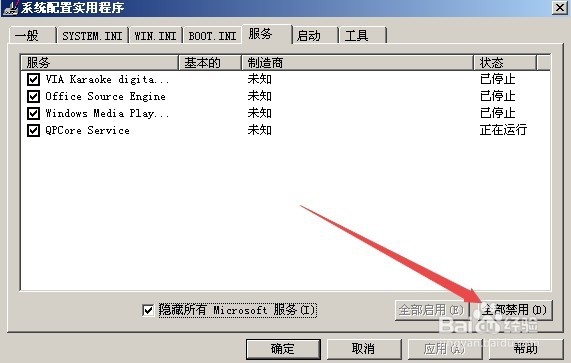
7、然后点击右下角的全部禁用按钮,最后点击确定按钮,重新启动电脑后,就可以发现很多无用的启动项全部关闭了。
时间:2026-05-01 00:33:35
1、在Windows XP系统桌面,依次点击开始/运行菜单项
2、在打开的运行窗口中输入命令msconfig,然后点击确定按钮。
3、这时会打开系统配置实用程序窗口,点击上面的启动标签
4、在打开的启动项窗口中窗口中,我们选择所有的启动项目,然后点击右下角的全部禁用按钮
5、接着点击上面的服务标签,打开服务管理窗口。
6、勾选窗口下面的隐藏所有Microsoft服务项前的复选框
7、然后点击右下角的全部禁用按钮,最后点击确定按钮,重新启动电脑后,就可以发现很多无用的启动项全部关闭了。
