ps结合AI制作玉石效果立体字

 时间:2026-02-15 15:10:47

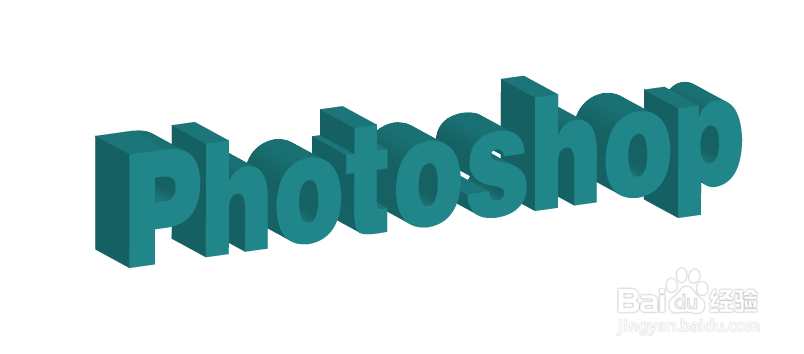
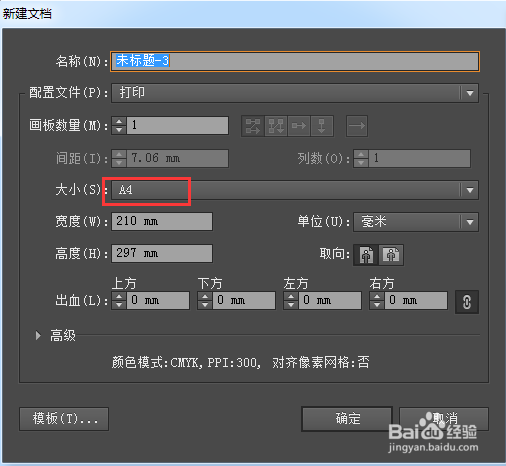
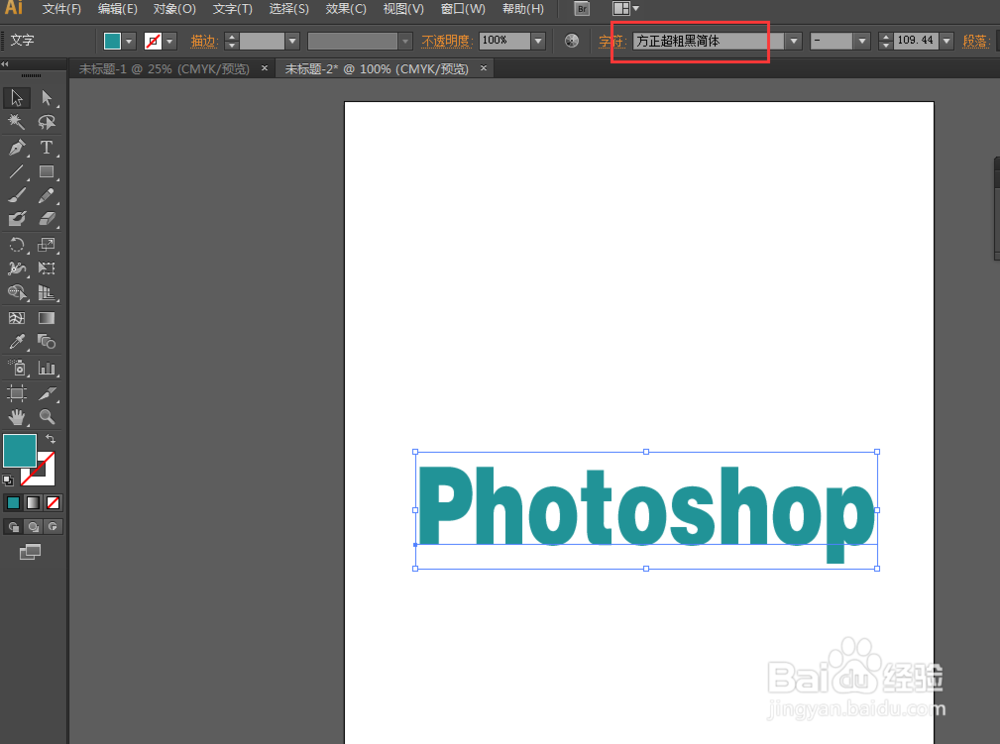
1、在AI里新建画布,打几个字,我这里打的photoshop,尽量用粗体,我这里用了个蓝色
ps结合AI制作玉石效果立体字

ps结合AI制作玉石效果立体字

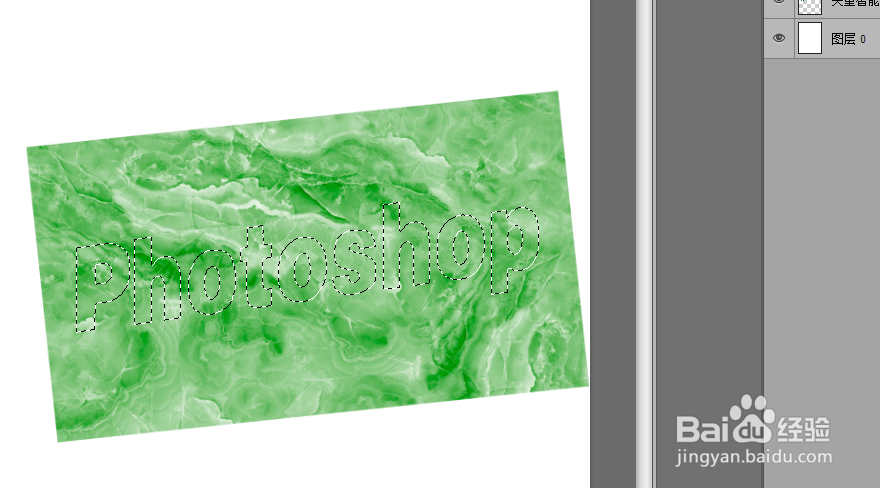
2、在网上找几个玉石效果贴图,一会做立体字会用到,具体颜色效果自己定,我这里找了个绿色的

ps结合AI制作玉石效果立体字

ps结合AI制作玉石效果立体字

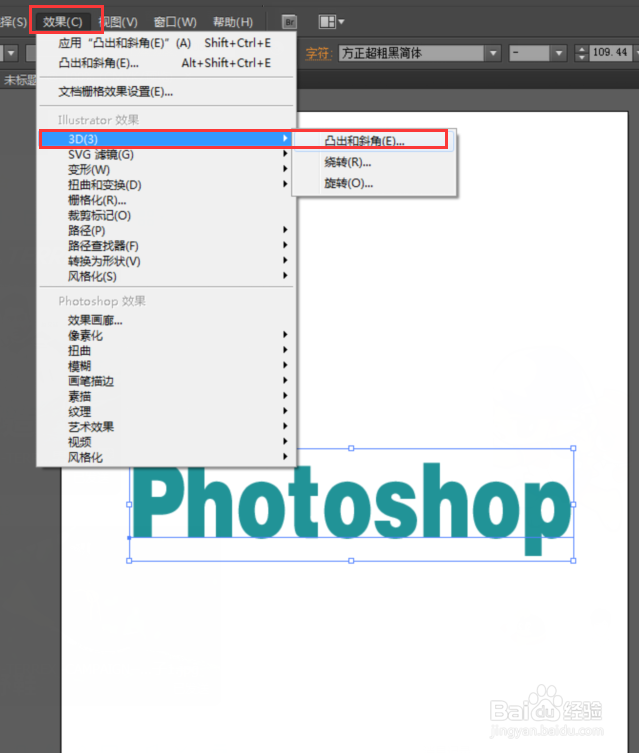
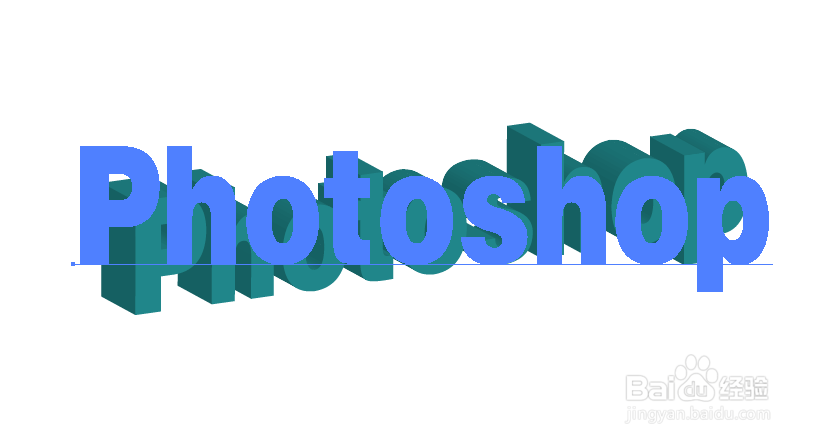
3、选中photoshop文字,在AI里执行效果-3D-凸出和斜角命令,看生成效果如图
ps结合AI制作玉石效果立体字

ps结合AI制作玉石效果立体字

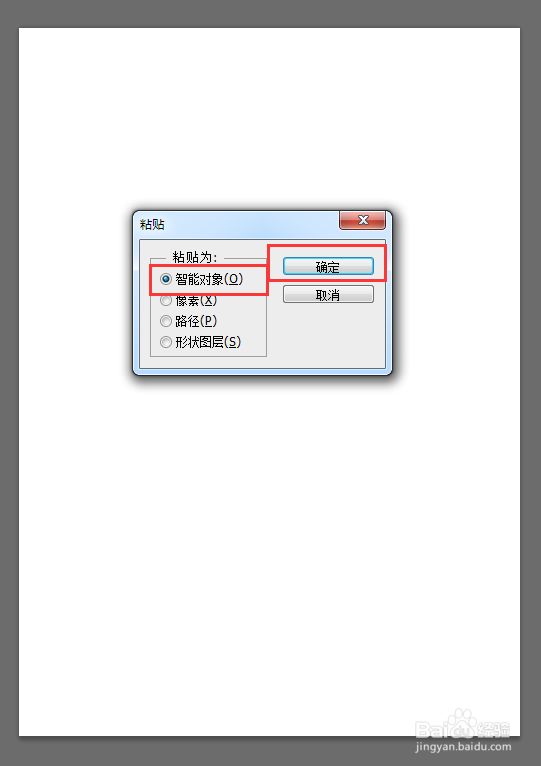
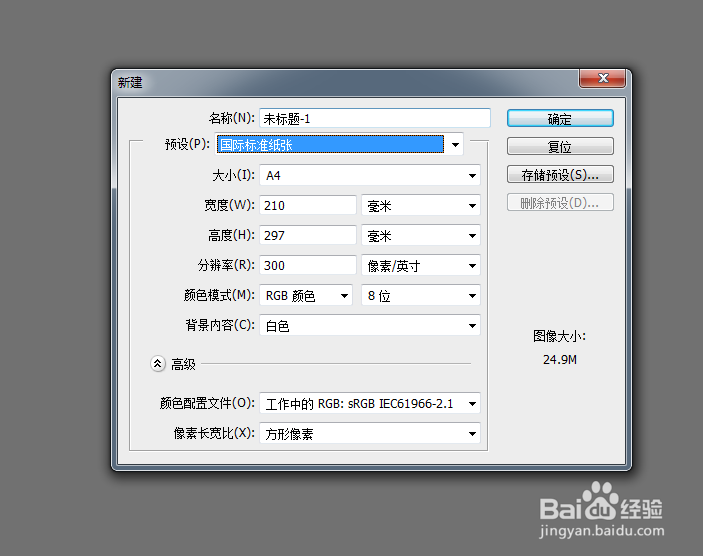
4、打开ps,新建画布,然后在AI里选中立体字ctrl+c复制  ctrl+v粘贴到ps画布里 
ps结合AI制作玉石效果立体字

ps结合AI制作玉石效果立体字

ps结合AI制作玉石效果立体字

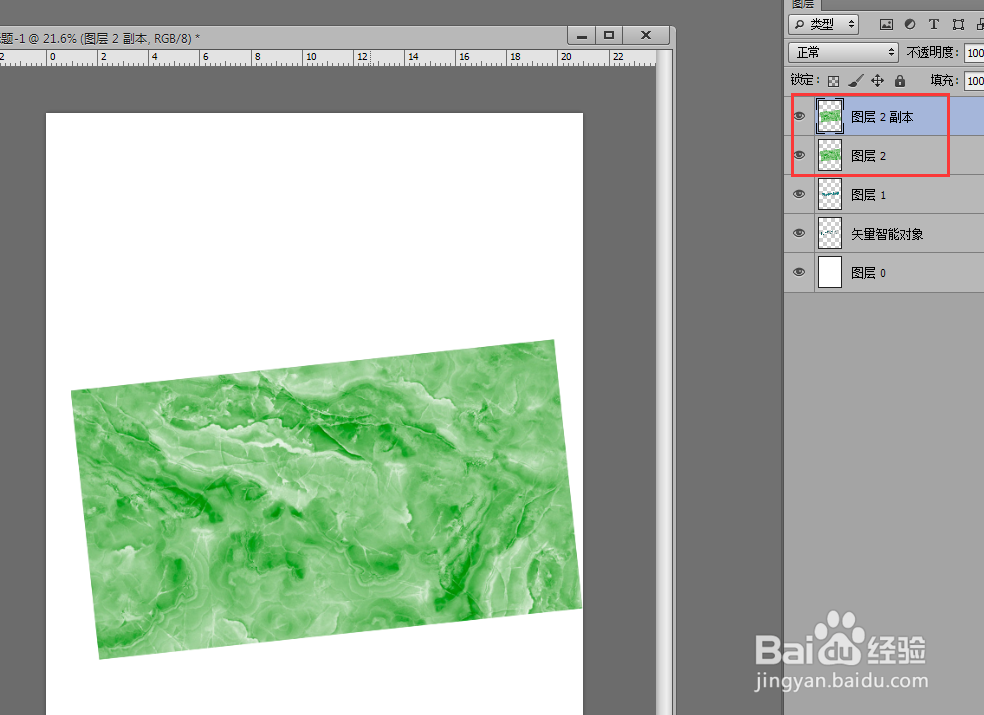
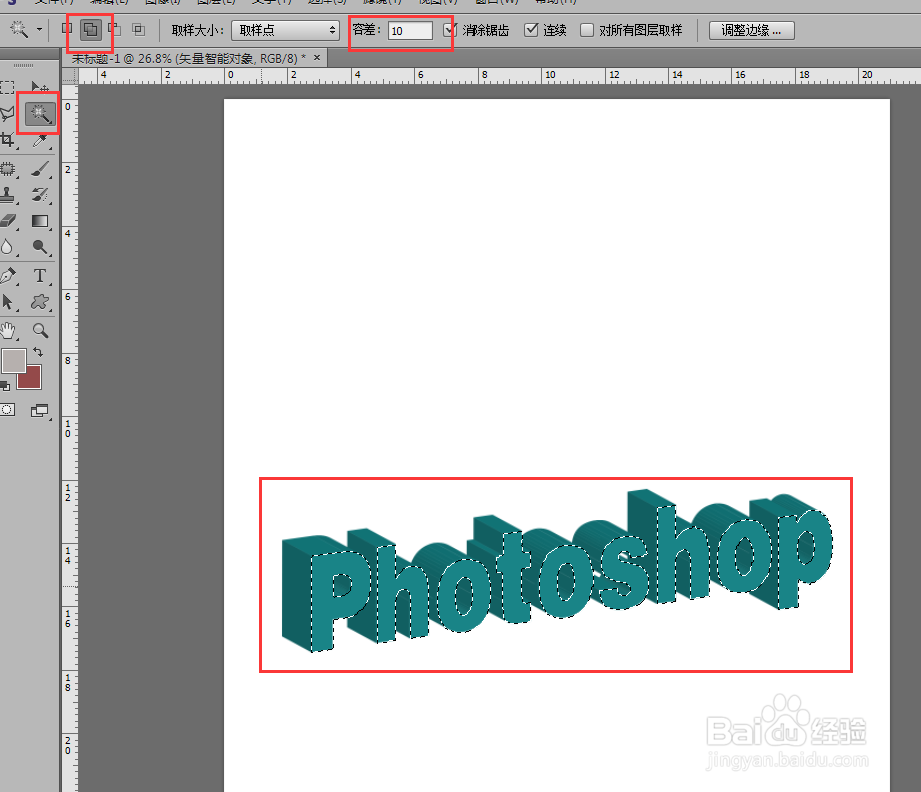
5、将文字栅格化,选中前面的一层,通过剪贴图层,将立体字分为两个部分,将刚才找的玉石效果图拖进ps,旋转摆放好

ps结合AI制作玉石效果立体字

ps结合AI制作玉石效果立体字

ps结合AI制作玉石效果立体字

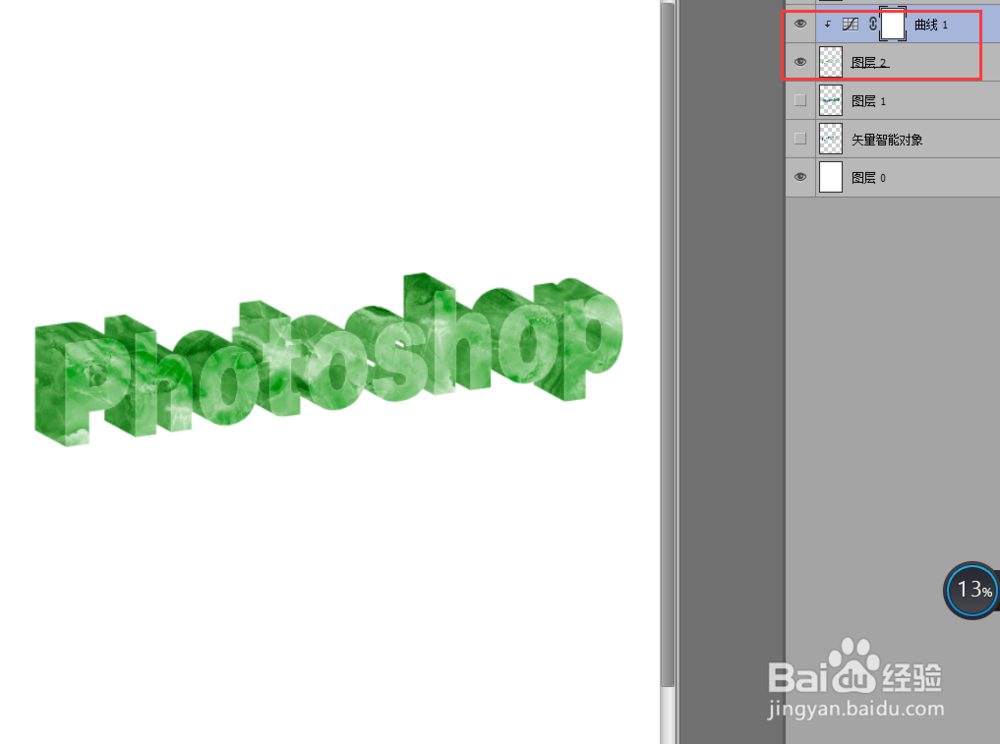
6、将玉石效果复制两层,点击,删除多余部分,就打造出了两层玉石效果,然后新建曲线针对于玉石前层,调暗,立体效果就出来了哦

ps结合AI制作玉石效果立体字

ps结合AI制作玉石效果立体字

ps结合AI制作玉石效果立体字

  • Ps怎么修改画笔笔刷样式?
  • CorelDRAW 软件制作丰田的标志
  • photoshop中的不透明度怎么调节?
  • AI绘制矢量背包图
  • PS如何制作代表信息的logo?
  • 热门搜索
    肉痣怎么去掉 广东石油化工学院怎么样 上颚肿痛是怎么回事 春风摩托车怎么样 饥荒怎么种花 婴儿坐飞机怎么买票 阿卡索英语怎么样 浪琴手表怎么调日期 骨头用英语怎么说 电信积分怎么来的