excel 2019根据条件怎么统计符合条件的内容个数

 时间:2026-04-22 06:25:39

1、先来制作一个简单的成绩表,如果已有可忽略。制作后成表如图。
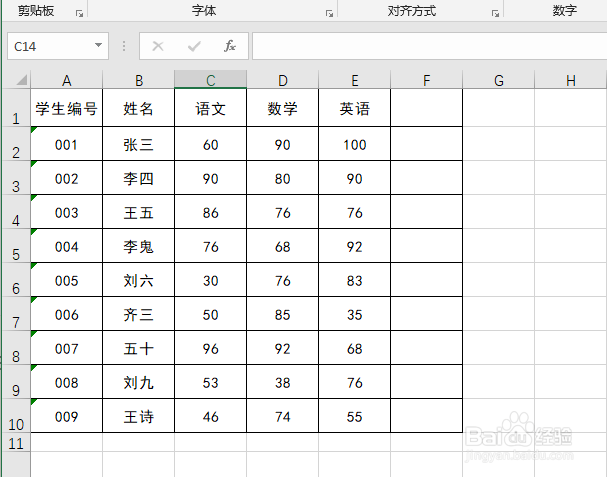
excel 2019根据条件怎么统计符合条件的内容个数

2、求语文成绩大于80的个数。激活任意空白单元格,这里为方便查看,激活C12单元格

excel 2019根据条件怎么统计符合条件的内容个数

3、在激活的C12单元格中输入公式=COUNTIF(C2:C10,">80")按回车,结果直接显示在C12单元格中。

excel 2019根据条件怎么统计符合条件的内容个数

excel 2019根据条件怎么统计符合条件的内容个数

4、来看下公式=COUNTIF(C2:C10,">80"),countif是条件统计函数,C2:C10是需要查询统计的区域,“>80”是需要查找统计的条件。

excel 2019根据条件怎么统计符合条件的内容个数

5、数学,英语如果也需要统计大于80的,利用公式。数学大于80个数:=COUNTIF(D2:D10,">80"),英语大于80个数:=COUNTIF(E2:E10,">80")。

除了手动输入,也可以单击C12,单元格右下角出现小方块,鼠标放上去出现黑色十字形时,按住鼠标不动,拖动到E12松手,公式会自动填充并计算结果 。

excel 2019根据条件怎么统计符合条件的内容个数

  • EXCEL统计单元格个数的几种函数的运用(COUNT)
  • Excel使用COUNTIF函数计数符合条件的单元格
  • Countif函数如何对某一区间和多区域进行统计
  • Excel如何快速选取单元格区域?这些方法任你用
  • Excel如何设置错误公式的提示颜色
  • 热门搜索
    豆奶视频app最新版下载方法 怎么办理港澳通行证 塑料瓶手工制作大全 怎样烙饼松软好吃 风景画图片大全 黄豆的做法大全家常 疱疹最佳治疗方法 玉米烙的家常做法 孩子叛逆家长怎么办 查男人出轨的最好方法