PS 抠图时怎么把所抠的那部分图单独保存下来

 时间:2026-04-26 02:59:12

1、打开ps按下快捷键Ctrl+O键,弹出打开对话框在这个对话框内我们找到需要抠图的图片,如图所示:

PS 抠图时怎么把所抠的那部分图单独保存下来

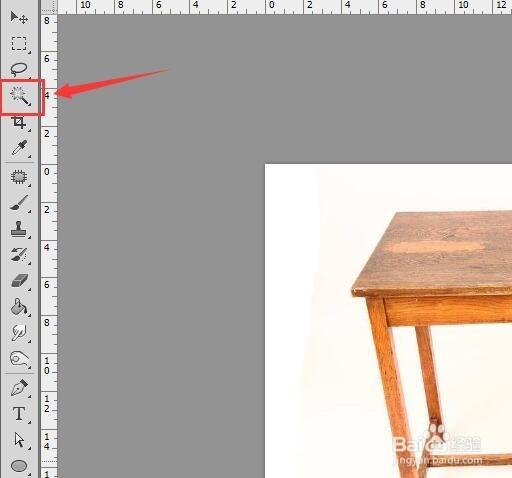
2、打开图片之后在ps左侧的工具箱内找到魔术棒工具,如图所示:

PS 抠图时怎么把所抠的那部分图单独保存下来

3、选择魔术棒工具我们在图片的背景上点击鼠标左键就得到了背景的选区,然后按下Ctrl+shift+I将反选,就得到了图片的选区,如图所示:

PS 抠图时怎么把所抠的那部分图单独保存下来

4、得到图片的选区之后,在图层里按下Ctrl+J键复制抠图的图片,然后将原图片隐藏或者删除,如图所示:

PS 抠图时怎么把所抠的那部分图单独保存下来

5、再在ps的文件菜单那里找到存储为选项,如图所示:

PS 抠图时怎么把所抠的那部分图单独保存下来

6、点击存储为选项在弹出的对话框内为我们的图片命个名字,如图所示:

PS 抠图时怎么把所抠的那部分图单独保存下来

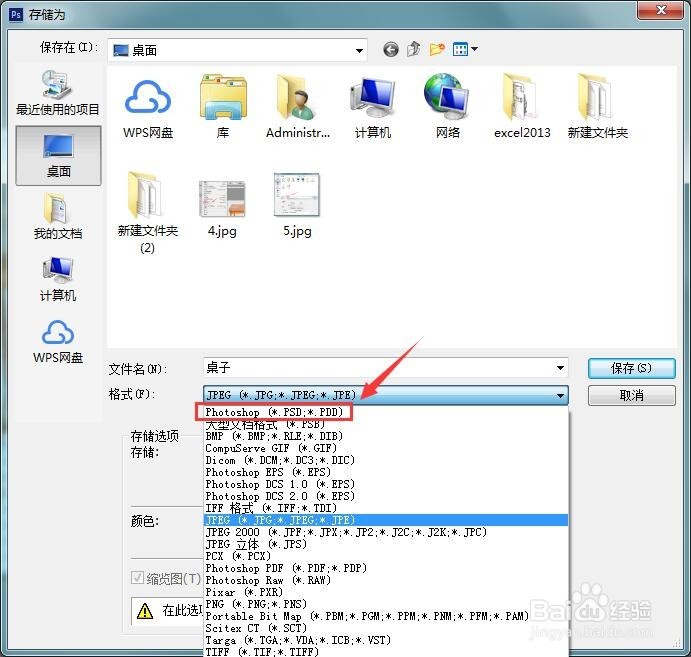
7、为图片命好名字之后再在格式里我们选择psd格式,设置好之后点击存储这样我们就将PS 抠图时所抠的那部分图单独保存下来了,如图所示:
PS 抠图时怎么把所抠的那部分图单独保存下来

  • Photoshop教程ps软件红眼工具怎么使用?
  • AI 线条图形的绘制方法和应用
  • ps怎么做影视APP图标?
  • 如何在ps中快速制作旧文字
  • ps高光快捷键是什么,高光快捷键无反应怎么办
  • 热门搜索
    多种维生素片 无刷电机是什么意思 什么是pe 什么动物最聪明 不敢恭维是什么意思 维生素b2的作用和功效 s925是什么 tm什么意思 北京有什么好玩的地方 协议离婚需要什么手续