永中office的Word如何自动生成目录?

 时间:2026-02-15 10:54:08

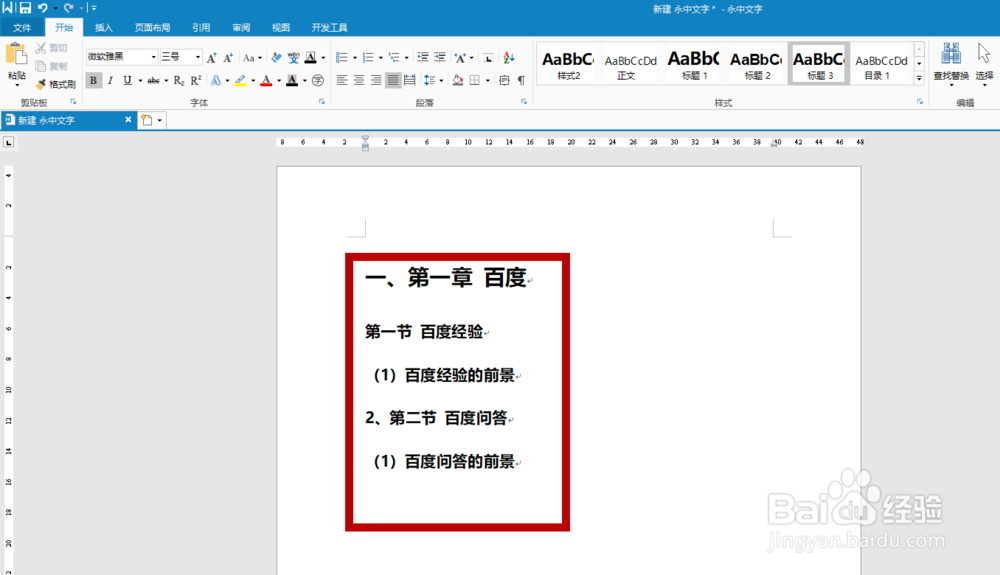
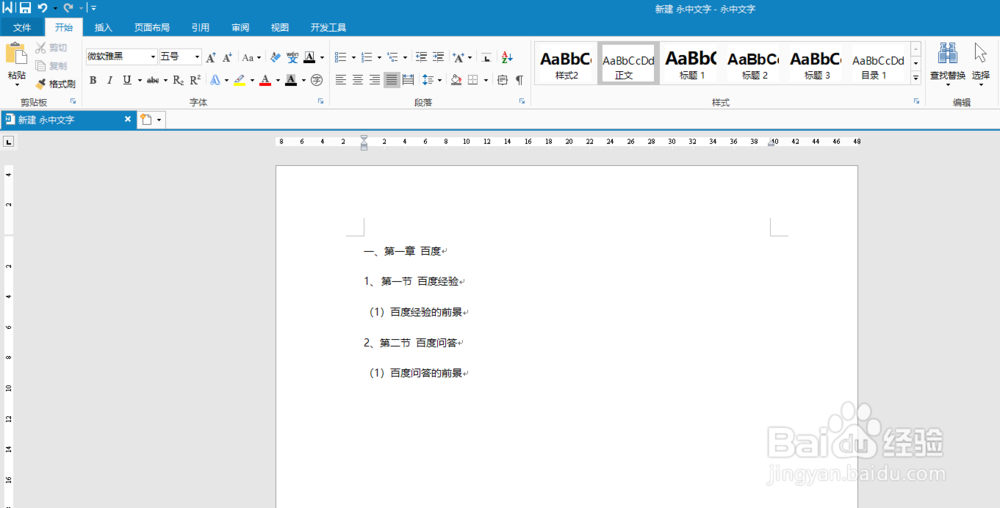
1、打开需要编辑目录的Word文档,示例文档以三级标题的文档为例,如图所示:
永中office的Word如何自动生成目录?

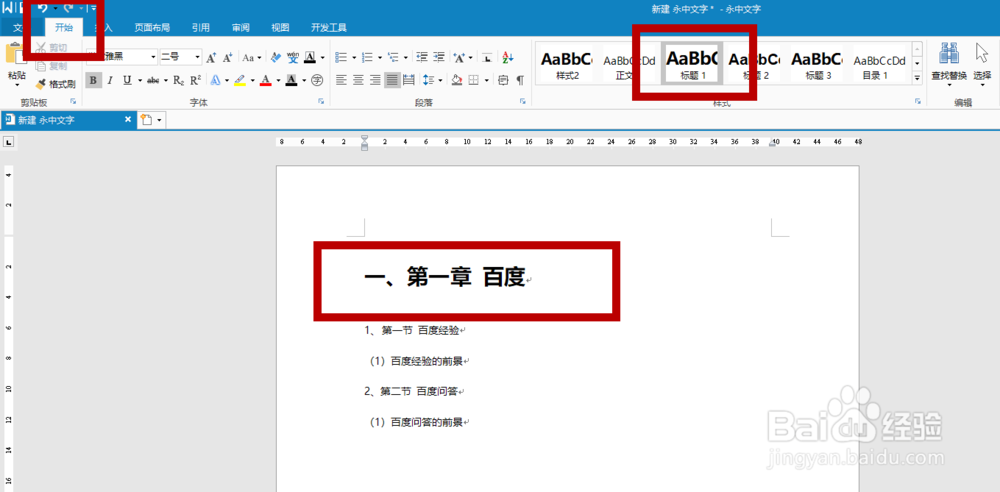
2、将光标移动,放到一级标题“一、第一章 百度“这一行,在“开始”选项中点击“标题1”,如图示:
永中office的Word如何自动生成目录?

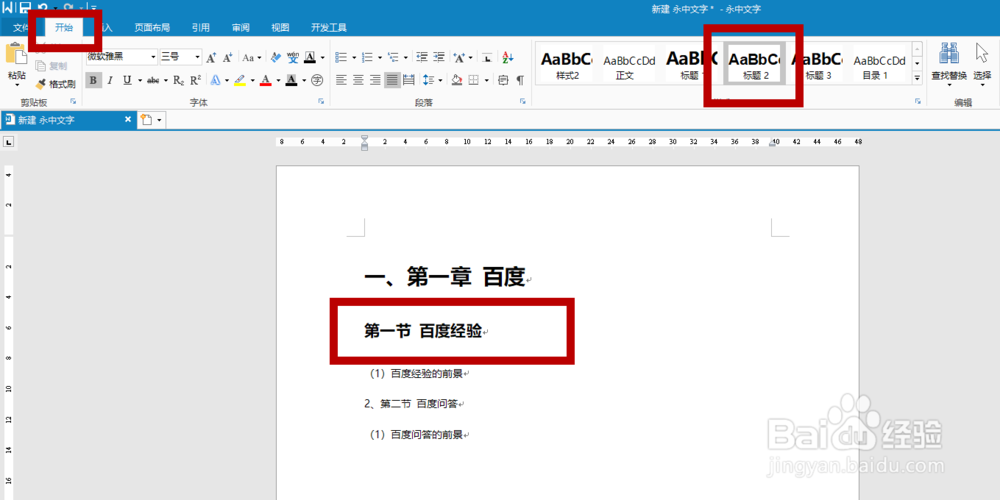
3、将光标移动,放到二级标题“1、第一节 百度经验“这一行,在“开始”选项中点击“标题2”,如图示:
永中office的Word如何自动生成目录?

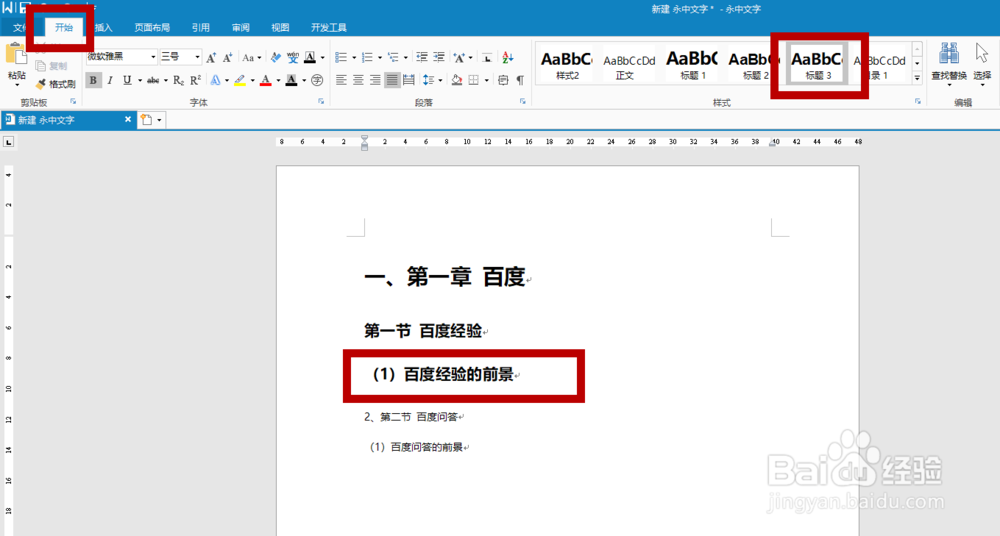
4、将光标移动,放到三级标题“(1)、百度经验的前景“这一行,在“开始”选项中点击“标题3”,其他标题循环上述操作,显示效果如图示:
永中office的Word如何自动生成目录?

永中office的Word如何自动生成目录?

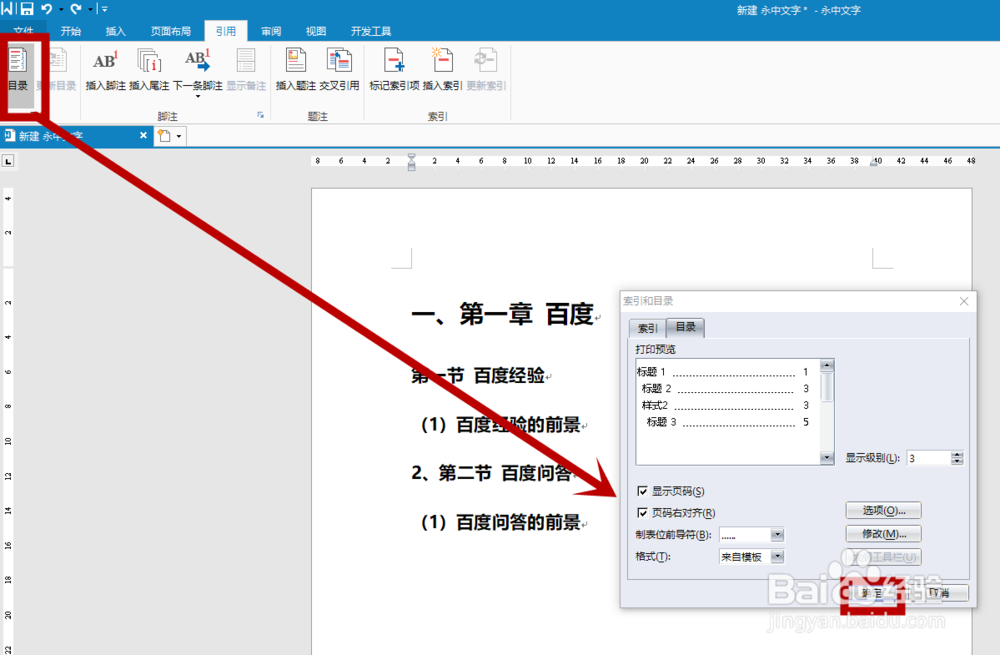
5、点击菜单栏中的“引用”,点击“目录”按钮,弹出一个对话框,点击“确定”,就可以看到自动生成的目录了,如图所示
永中office的Word如何自动生成目录?

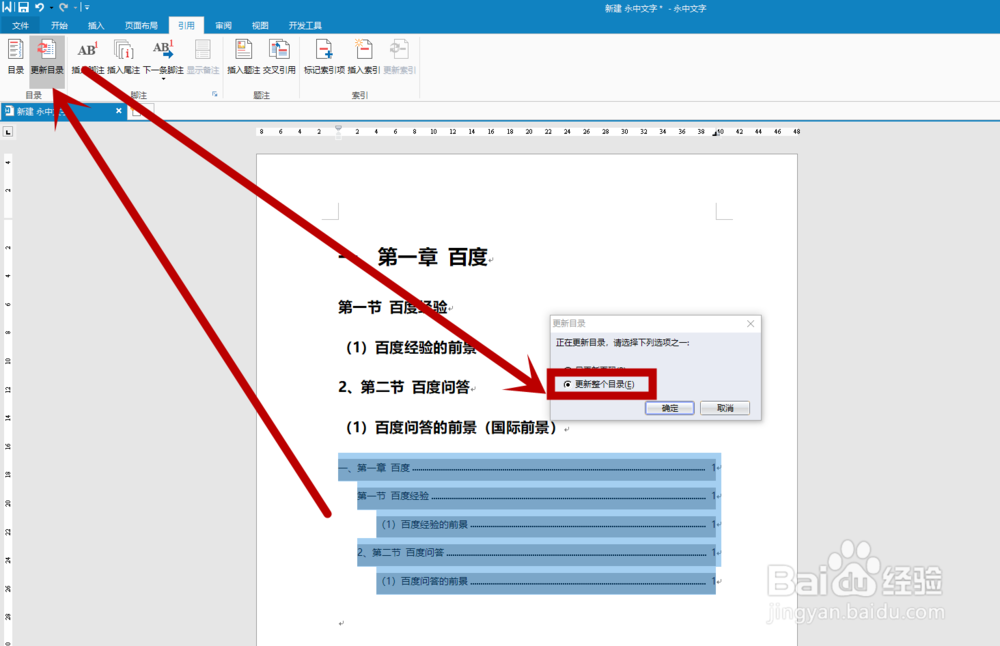
6、如果后续目录有更改,之前自动生成的目录不能自动更新,需要选中目录,点击“引用”,选择“更新目录”,在弹出的对话框中,选择“更新整个目录”,点击“确定”,如下图所示:
永中office的Word如何自动生成目录?

  • 如何使用永中Office为文档编制目录?
  • 如何使用永中Office生成论文目录?
  • 永中文字 2019如何设置插入目录
  • word如何生成目录
  • 引用目录怎么设置
  • 热门搜索
    信用卡怎么用 孕妇拉肚子怎么办 中药怎么熬 兰芝护肤品怎么样 为什么要读大学 怎么发邮件到别人邮箱 为什么会有头皮屑 引体向上怎么练 程晓玥郑恺为什么分手 怎么去水印