用PS如何简单快速给眼睛增加眼神光

 时间:2026-02-14 12:35:20

1、在PS中打开一张图片,这里以小猫为例。

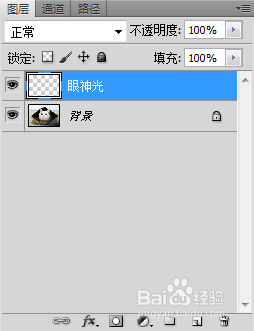
新建一个图层,得到图层1,这里改名为眼神光。

用PS如何简单快速给眼睛增加眼神光

用PS如何简单快速给眼睛增加眼神光

2、选择眼神光图层,在工具箱中选择椭圆选框工具,羽化值为0,画一个合适大小的椭圆选区,然后将其填充为白色,Ctrl+D取消选区。

如下图所示,小猫左眼上有个白色图形,可以模拟为眼神光。

用PS如何简单快速给眼睛增加眼神光

3、将眼神光图层不透明度调为90%,然后复制一下,得到副本图层,将其移至小猫右眼处合适的位置。

用PS如何简单快速给眼睛增加眼神光

4、快捷键Ctrl+Shift+Alt盖印图层,得到图层1,这里改名为盖印。

再次使用椭圆选框工具,这里将羽化值设为15px,按住Shift+Alt键在盖印图层的两只眼睛合适位置分别画正圆选区。

用PS如何简单快速给眼睛增加眼神光

用PS如何简单快速给眼睛增加眼神光

5、得到两只眼睛的大致选区之后,添加一个曲线调整图层,提亮眼睛。

用PS如何简单快速给眼睛增加眼神光

6、增加眼神光且提亮眼睛区域之后,图片如下所示,小猫看起来更有活力更可爱了。

用PS如何简单快速给眼睛增加眼神光

  • 如何在画布上快速的制作出枫叶效果
  • 如何给PS中的形状添加颜色渐变动画
  • PSCC2018怎么用智能锐化使图像变清晰
  • PS中滤镜杂色“蒙尘与划痕”怎么用?
  • Photoshop如何更新所有文字图层?
  • 热门搜索
    南宁江南公园在哪里 nuskin产品怎么样 手机邮箱怎么发 黄芪泡水的功效与作用 怎么样隐藏wifi 水密码化妆品怎么样 山东青岛旅游攻略 0510是哪里的区号 如何做好微商 邓超是哪里人