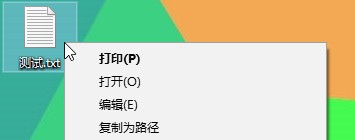
1、我们右键单击记事本类型的文件,会显示第一个的默认选项是“打印(P)”。则表示双击打开默认会是打印文件。
2、接下来我们就进入注册表进行修改。
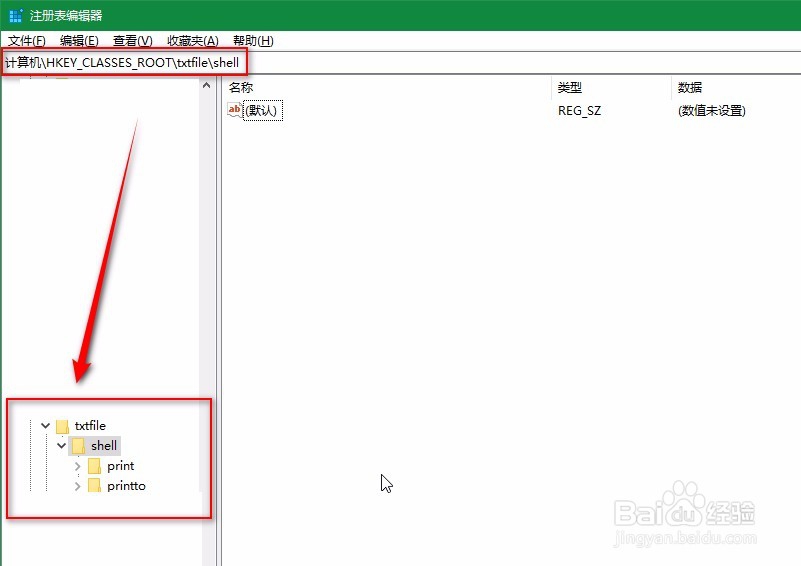
我们定位到HKEY_CLASSES_ROOT\txtfile\shell会发现其子项只有print和printto。缺少了open的选项。这时候就需要我们进行手动添加了。
3、我们先导出该项的注册表。右键-导出。

4、记住自己的导出的位置和文件名称。只导出当前分支即可。

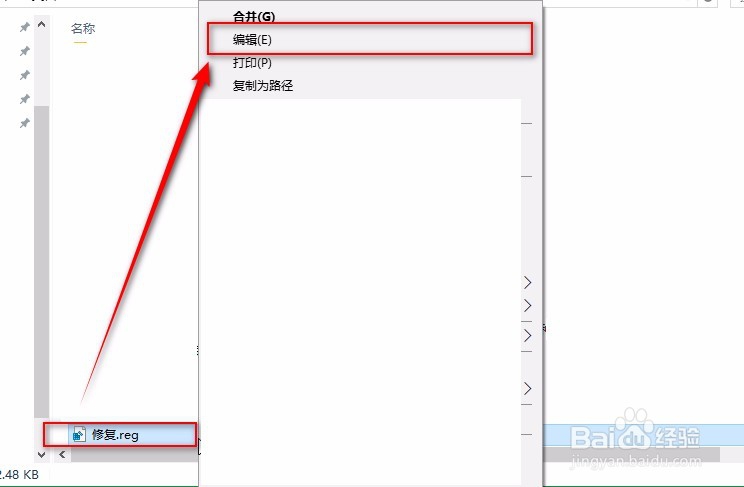
5、找到导出的文件,右键选择编辑。
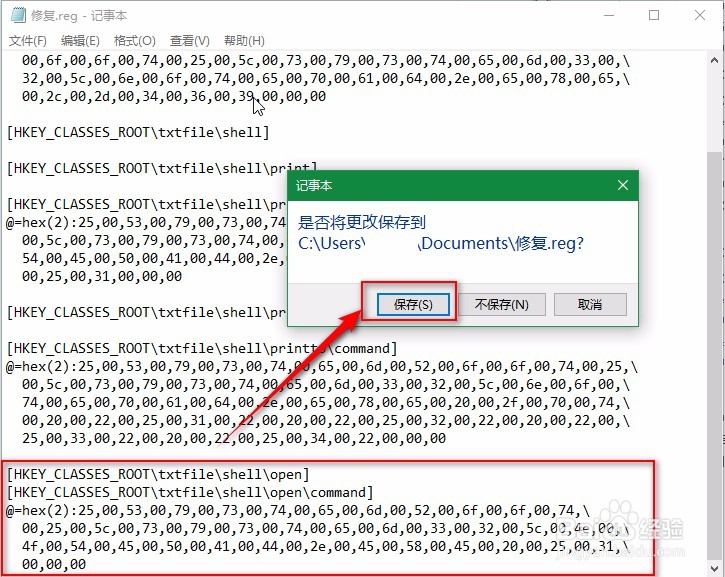
6、在最下面一行回车,添加如下文本后保存。
[HKEY_CLASSES_ROOT\txtfile\shell\open]
[HKEY_CLASSES_ROOT\txtfile\shell\open\command]
@=hex(2):25,00,53,00,79,00,73,00,74,00,65,00,6d,00,52,00,6f,00,6f,00,74,\
00,25,00,5c,00,73,00,79,00,73,00,74,00,65,00,6d,00,33,00,32,00,5c,00,4e,00,\
4f,00,54,00,45,00,50,00,41,00,44,00,2e,00,45,00,58,00,45,00,20,00,25,00,31,\
00,00,00
7、之后双击打开注册表文件,确认导入即可。
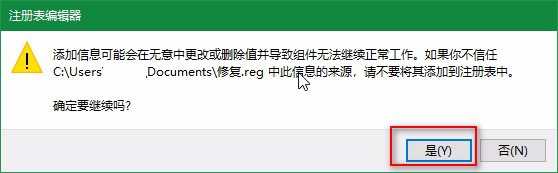
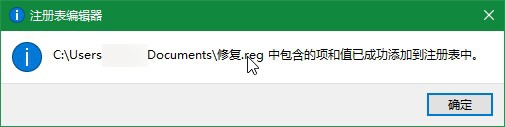
8、再看注册表会多出open的注册表选项。右键记事本文件第一个默认的会是打开。
现在双击就会直接打开进行查看操作了,而不会进入打印操作。


