ppt中如何制作文字逐个变大动画

 时间:2026-04-23 20:45:41

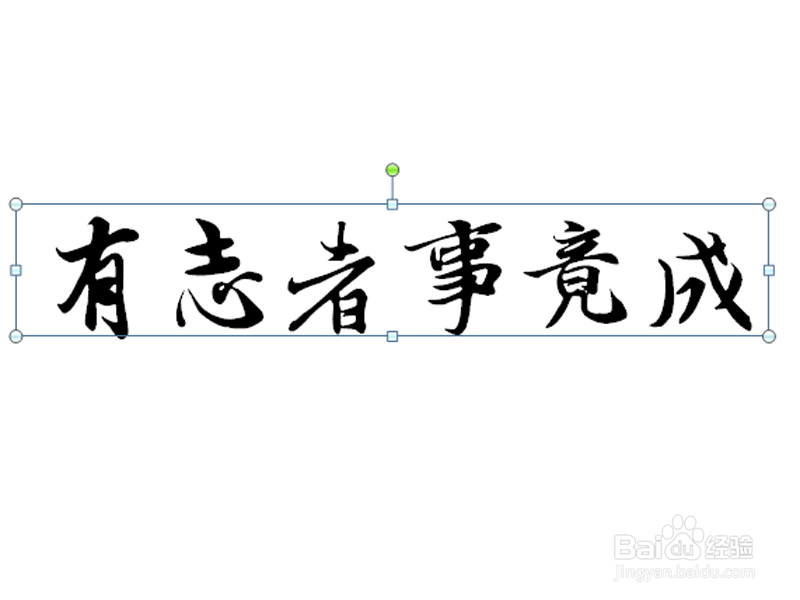
1、首先启动ppt2010,执行插入-文本框命令,并输入文字内容。

ppt中如何制作文字逐个变大动画

2、设置字号为90,设置自己喜欢的字体,字与字之间插入一个空格,并调整文本框的位置。
ppt中如何制作文字逐个变大动画

3、选择文本框,执行动画命令,从其他中选择强调中的放大或缩小动画。

ppt中如何制作文字逐个变大动画

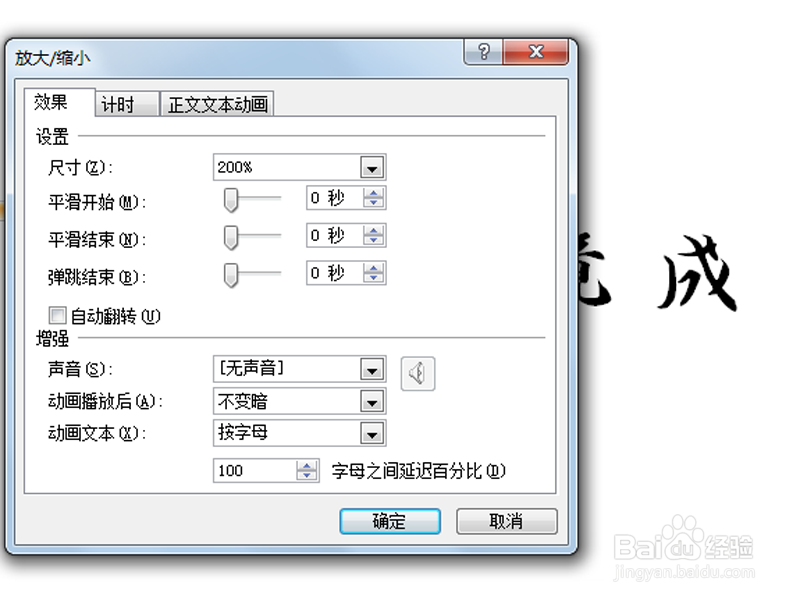
4、调出动画窗格并双击调出放大缩小对话框,设置效果中的尺寸为200%,动画文本按字母,并设置字母之间的延迟百分比为100%。
ppt中如何制作文字逐个变大动画

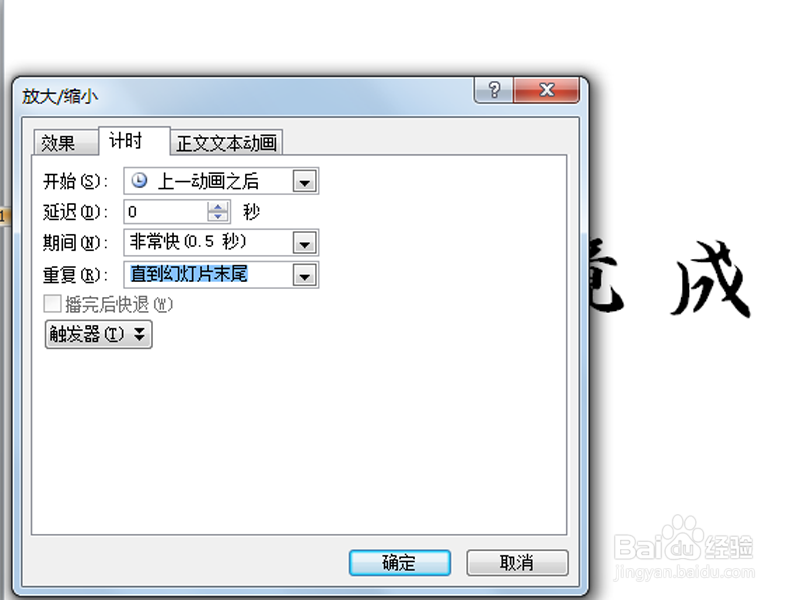
5、切换到计时选项卡中设置开始为上一动画之后,期间设置为非常快,重复为直到幻灯片末尾。
ppt中如何制作文字逐个变大动画

6、右键单击从下拉菜单中选择设置背景格式,在弹出的对话框中设置渐变填充,按f5测试动画。

ppt中如何制作文字逐个变大动画

  • PPT怎样让动画循环播放
  • ppt怎么设置平滑切换效果
  • PPT中缩放定位的设置方法
  • PPT使用技巧之蒙版效果怎么做
  • PPT中形状描边的快速方法
  • 热门搜索
    知柏地黄丸的功效作用 什么叫刷机 感冒喝什么汤好 健康教育知识 判决书什么时候生效 父亲节送什么 五加皮的功效与作用 c本能开什么车 桑葚的功效与作用禁忌 学生防疫安全知识