【Windows】win10“开始”左边栏添加快速启动

 时间:2026-02-15 02:03:00

1、在刚安装上系统的时候,开始菜单的左边栏的快速启动是很少的。这个时候我们可以进行添加,来快速完成日常操作。
【Windows】win10“开始”左边栏添加快速启动

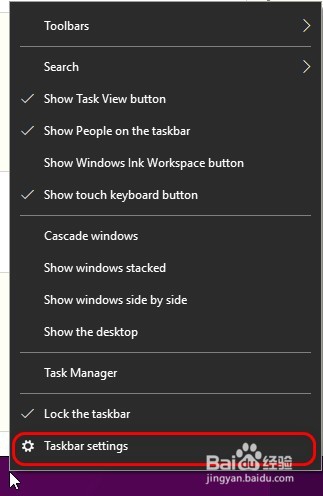
1、一:我们可以右键单击任务栏,选择“任务栏设置“,进入设置。

【Windows】win10“开始”左边栏添加快速启动

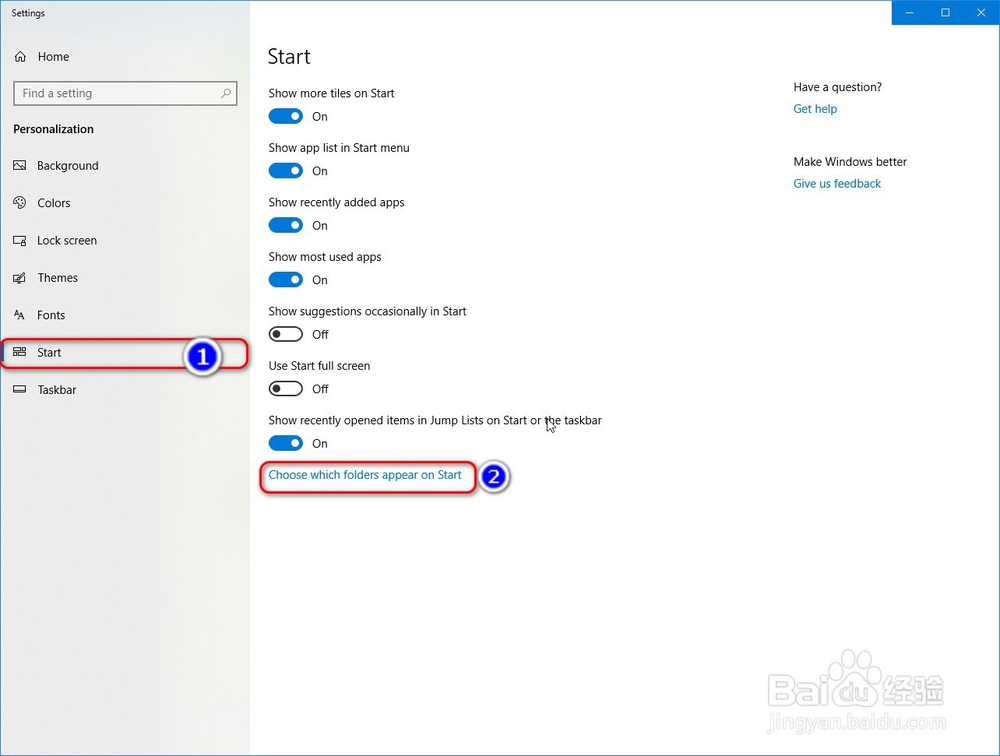
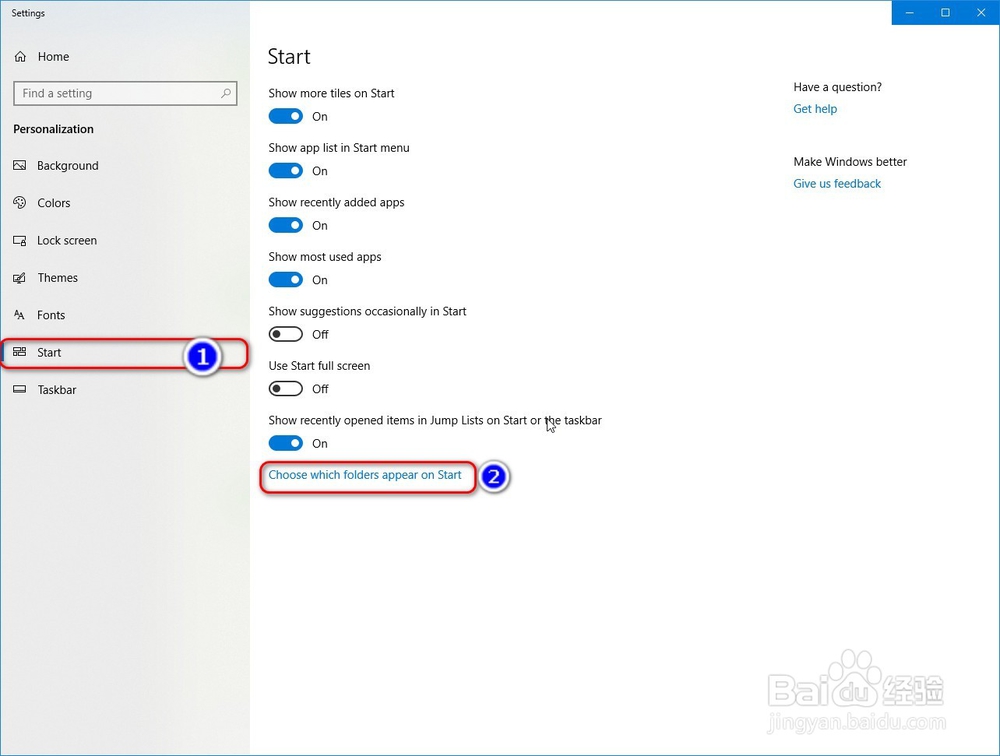
2、点击“开始”,找到“选择那些文件夹显示在‘开始菜单’",开始设置工作。
【Windows】win10“开始”左边栏添加快速启动

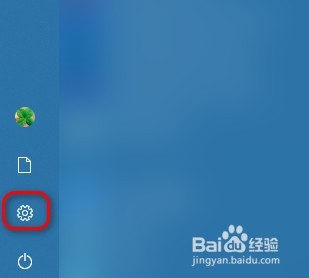
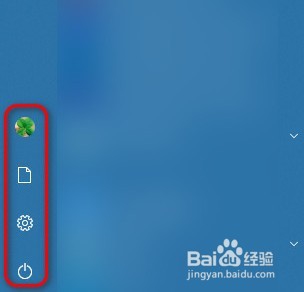
3、二:当然也可以在开始菜单点击如图齿轮状图标进入设置。

【Windows】win10“开始”左边栏添加快速启动

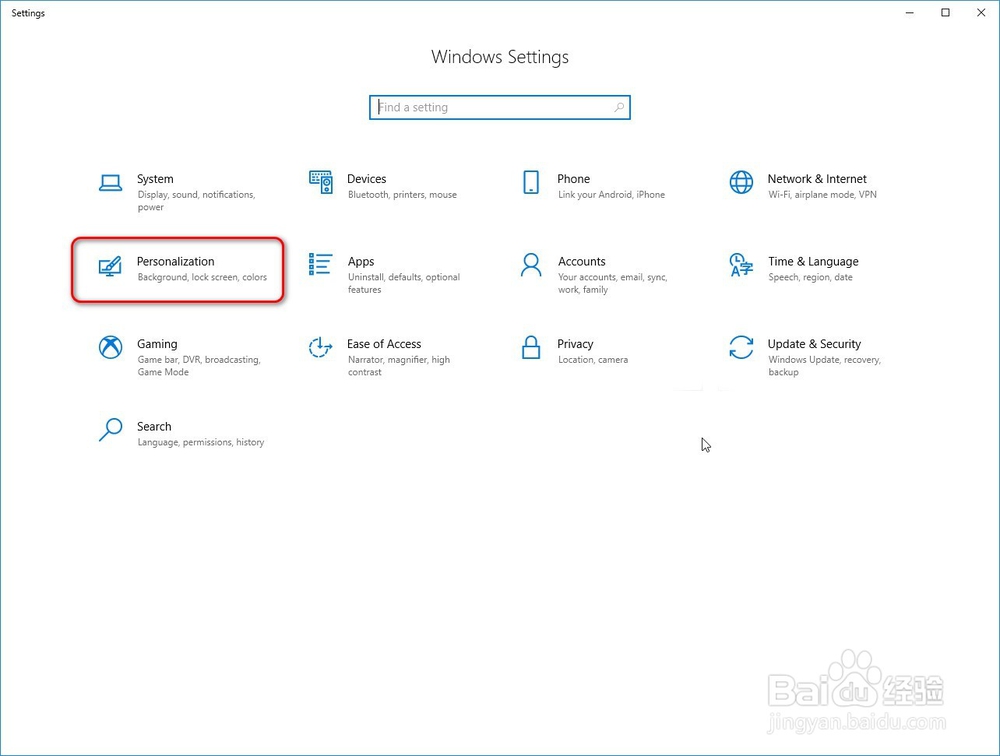
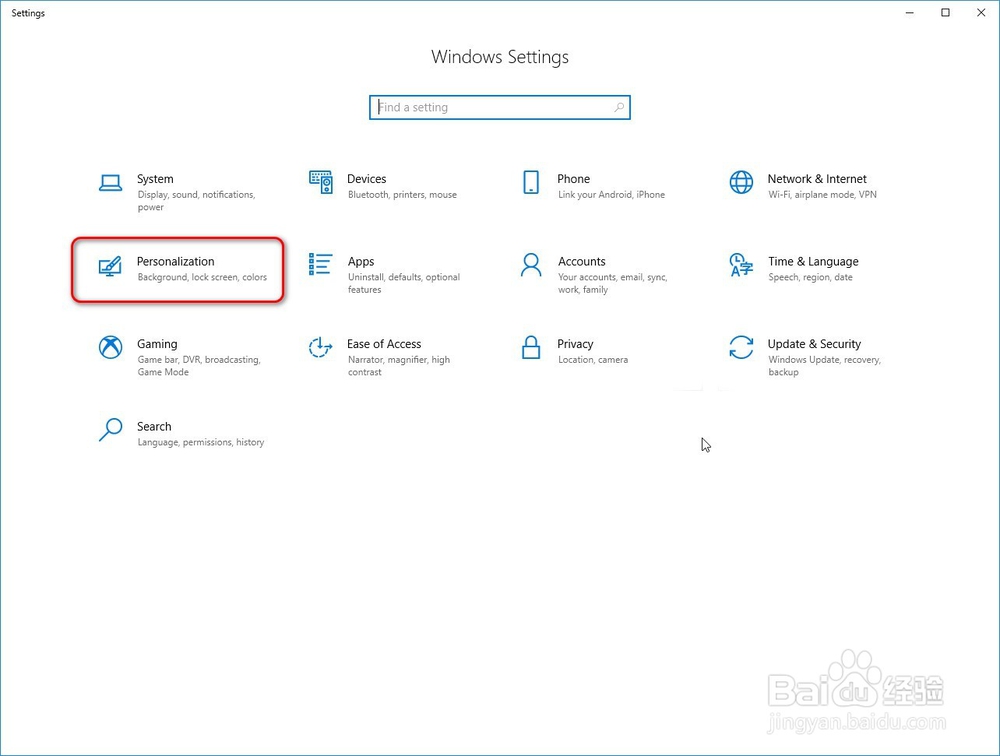
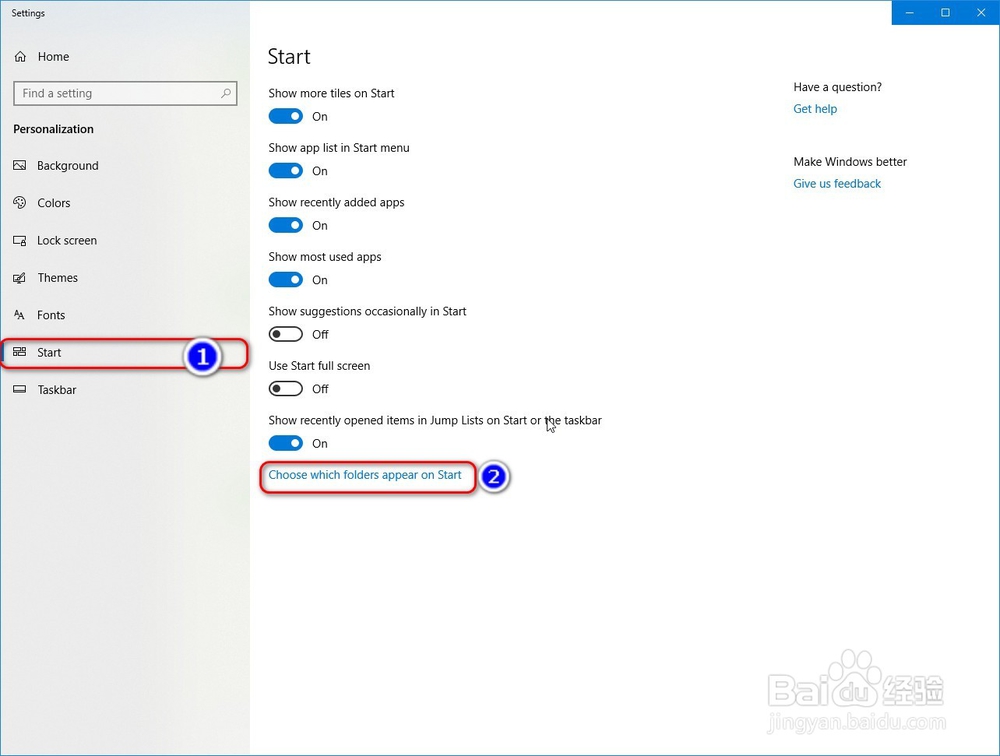
4、进入后,点击“个性化”,之后点击“开始”,找到“选择那些文件夹显示在‘开始菜单’",开始设置工作。
【Windows】win10“开始”左边栏添加快速启动

【Windows】win10“开始”左边栏添加快速启动

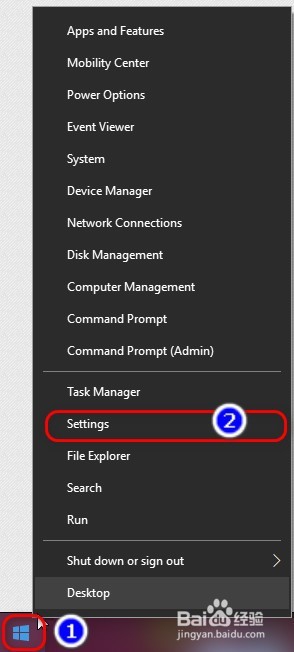
5、三:右键单击左下角Windows样式的图标,选择“设置”进入。

【Windows】win10“开始”左边栏添加快速启动

6、进入后,点击“个性化”,之后点击“开始”,找到“选择那些文件夹显示在‘开始菜单’",开始设置工作。
【Windows】win10“开始”左边栏添加快速启动

【Windows】win10“开始”左边栏添加快速启动

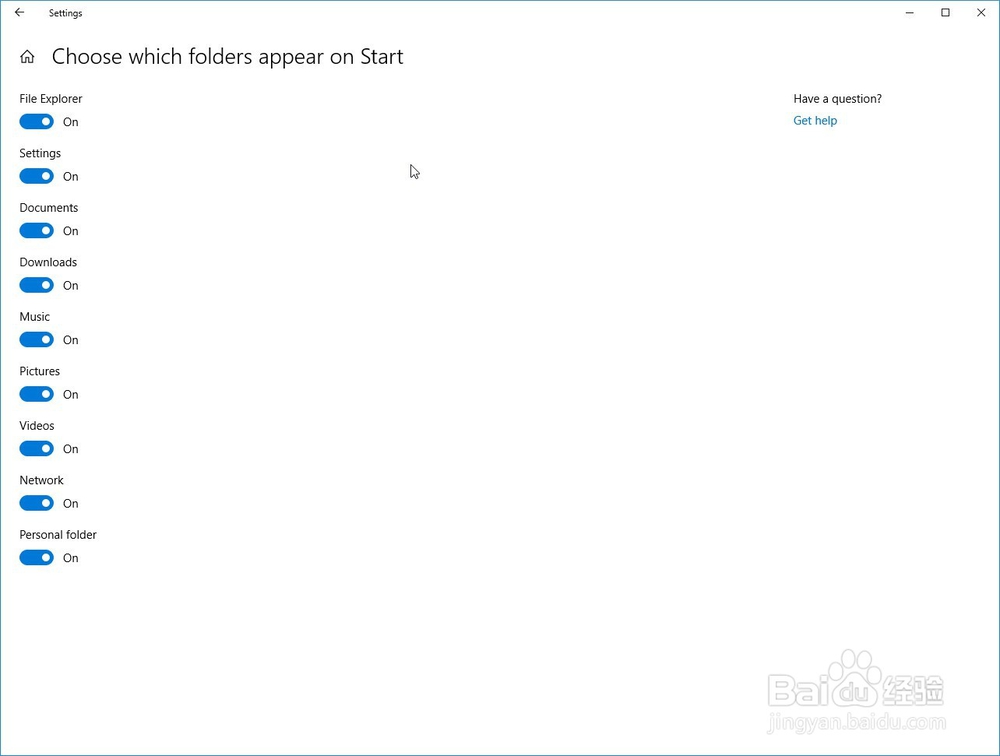
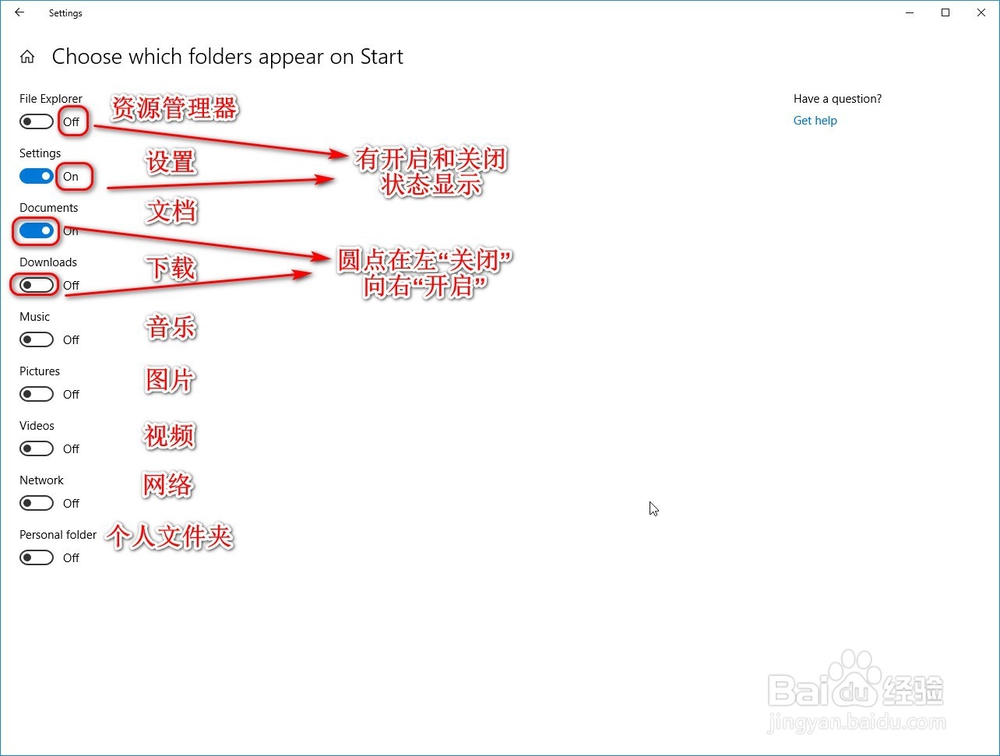
1、来到“选择那些文件夹显示在‘开始菜单’",如图所示,根据自己喜好进行添加。
【Windows】win10“开始”左边栏添加快速启动

2、以全部开启为例,如图。

【Windows】win10“开始”左边栏添加快速启动

3、添加后如图,以后就可以在这里点击进行快速启动了。图标含义如图所示。

【Windows】win10“开始”左边栏添加快速启动

1、以上就是win10“开始”左边栏添加快速启动的方法介绍了,如果能帮到大家,请给作者投上一票,点个赞。

  • 电脑管家反复提示更新英特尔集显驱动
  • 微软商店提示“我们这边出错了”的解决方法
  • Win11电脑怎么调节电脑显示器亮度
  • 不支持16位应用程序怎么解决
  • wallpaper对电脑伤害大吗
  • 热门搜索
    西安旅游集团 凉拌胡萝卜丝的做法 山西平遥古城旅游攻略 巴马旅游攻略 旅游管理专业 哈萨克斯坦旅游 红色旅游景点 qq怎么设密保 毕节旅游 大草原旅游