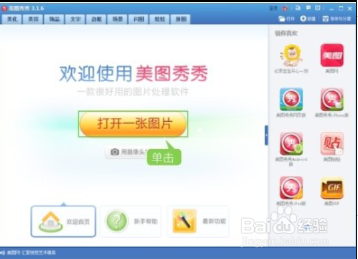
1、1 启动美图秀秀软件
双击【美图秀秀】软件图标,启动美图秀秀软件,单击【打开一张图片】按钮。
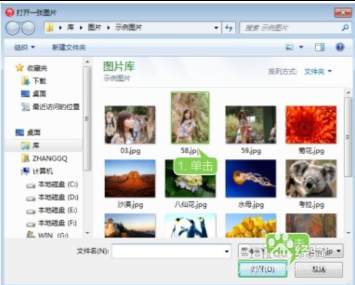
2、2 选择要编辑的照片
弹出【打开一张图片】对话框。选择一张需要编辑的照片,单击【打开】按钮。
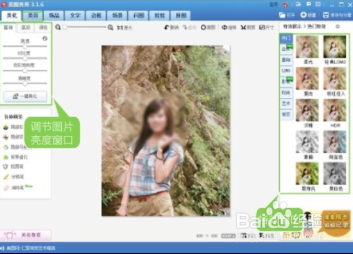
3、3 选择【美容】选项卡
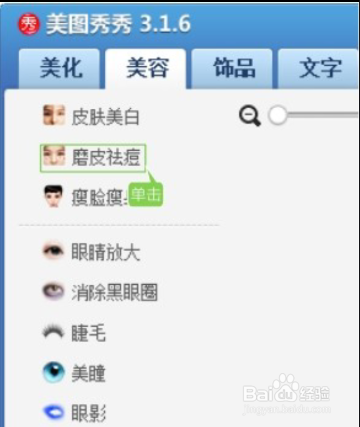
打开图片后,单击【美容】选项卡,进入【美容】界面。
4、4 单击【磨皮祛痘】选项
单击左侧选项窗格中的【磨皮祛痘】选项,进入【磨皮祛痘】界面。
5、5 调整画笔的大小以及画笔的力度
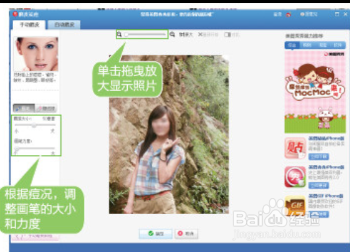
进入【磨皮祛痘】界面,在左侧区域拖曳按钮可调整画笔的大小以及画笔的力度,如图所示。
6、6 为图片磨皮祛痘
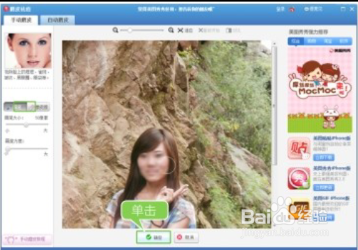
调整好画笔的力度和大小后,放大照片。将鼠标指针移动到图片区,当鼠标指针会变为圆圈状,单击鼠标左键,即可磨皮祛痘。
7、7 返回到【美容】界面
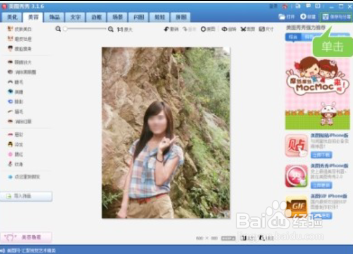
编辑完成后,单击【确定】按钮,返回到【美容】界面,单击【保存与分享】按钮。
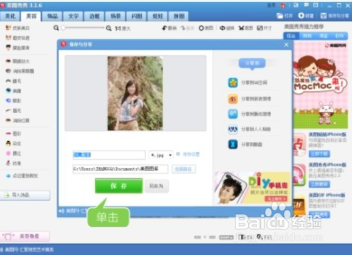
8、8 保存编辑的照片
弹出【保存与分享】对话框,单击【保存】按钮,即可保存编辑的照片。