skyolin助手分屏教程

 时间:2026-02-12 10:59:42

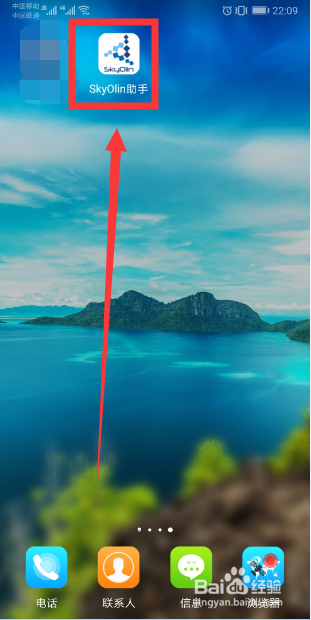
1、通过360手机助手安装skyolin助手,安装完毕后,在手机桌面上找到这个软件并打开
skyolin助手分屏教程

2、进入到skyolin助手主界面,默认在主要设置功能界面

skyolin助手分屏教程

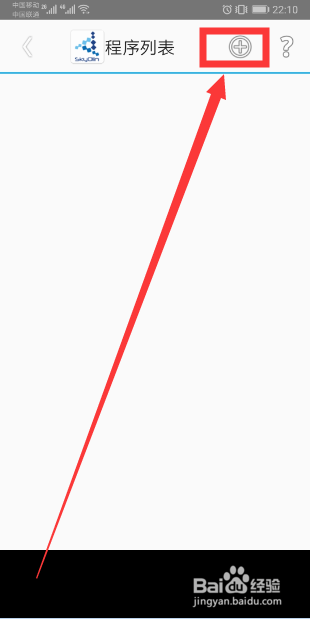
3、点击程序列表,进入到程序列表中,然后点击右上角的带有圆圈的加号

skyolin助手分屏教程

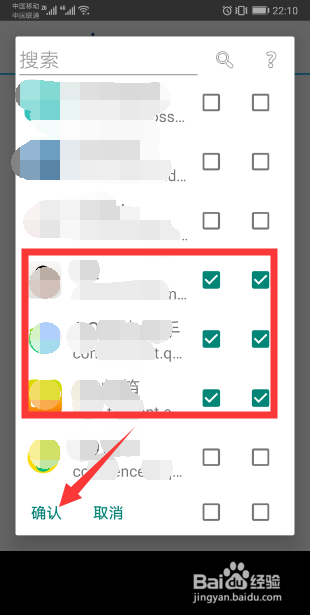
4、可以查询到手机上已经安装的软件,根据需要勾选三个软件

skyolin助手分屏教程

5、设置完毕后点击确认,这时程序列表显示已选程序软件

skyolin助手分屏教程

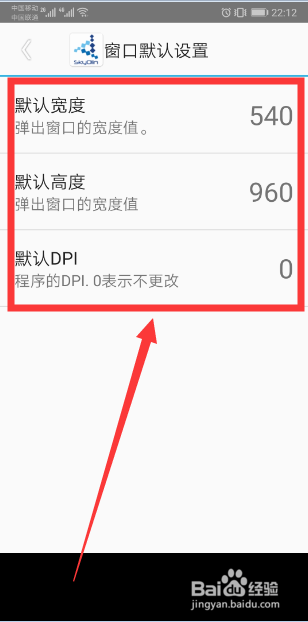
6、返回到主要设置界面,选择窗口默认设置,设置宽度、高度和DPI

skyolin助手分屏教程

7、还可以切换到移动与调整菜单界面,设置标题栏、边框宽度等

skyolin助手分屏教程

8、再跳转到悬浮按钮菜单界面中,设置悬浮按钮的宽度、高度和透明度

skyolin助手分屏教程

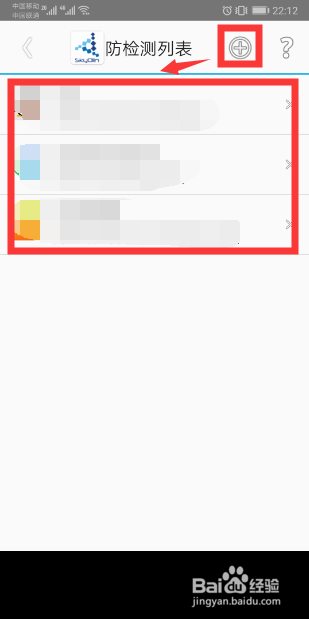
9、在防监测列表中,添加已加到程序列表中的三个程序,然后打开这三个程序,实现分屏显示
skyolin助手分屏教程

  • skyolin助手分屏教程
  • 如何开启手机分屏多任务功能
  • 智能分屏怎么用
  • vivo手机怎么开小窗口模式
  • oppo游戏空间悬浮窗增加应用
  • 热门搜索
    重置路由器密码 锅包肉怎么挂糊 如何缩小图片大小 春天在哪里歌词完整版 郑和下西洋起锚地是哪里 无线路由器网址 安吉尔饮水机怎么样 怎么看手机是否root 如何查看电脑ip 如何更改路由器密码