1、首先点击打开excel表格。

2、打开软件后,进入到表格窗口。

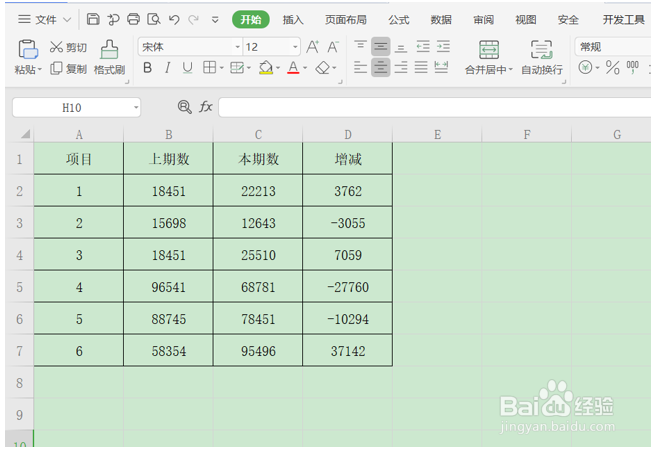
3、打开本例下图表格中,用本期数减上期数,系统会自动显示正负数,现在想要换成用上下箭头:
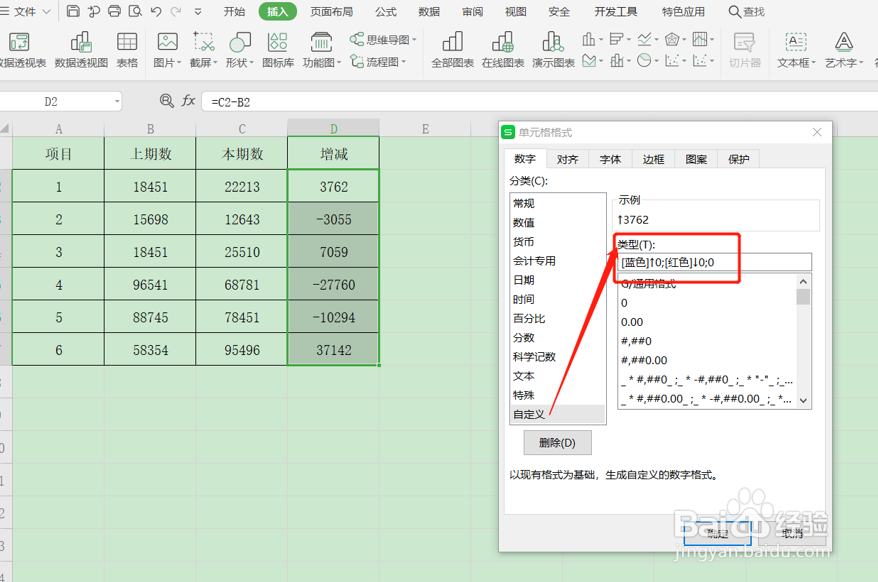
4、然后选中增减数据区域,单击鼠标右键选择“设置单元格格式”,如下图红色箭头标记处:

5、然后会出弹出一个设置单元格格式窗口,选择“自定义”,在类型里输入“[蓝色]↑0;[红色]↓0;0”,具体操作如下图红色框内所示:
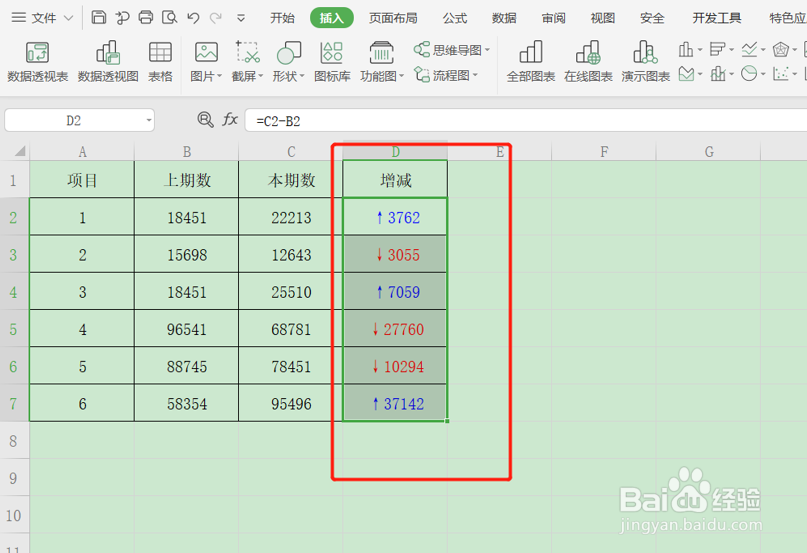
6、输入完毕,点击确定后,回到表格中,会发现增减数值列的正负数已经变成上下箭头标记了,显示效果如下:
时间:2026-04-24 02:13:27
1、首先点击打开excel表格。
2、打开软件后,进入到表格窗口。
3、打开本例下图表格中,用本期数减上期数,系统会自动显示正负数,现在想要换成用上下箭头:
4、然后选中增减数据区域,单击鼠标右键选择“设置单元格格式”,如下图红色箭头标记处:
5、然后会出弹出一个设置单元格格式窗口,选择“自定义”,在类型里输入“[蓝色]↑0;[红色]↓0;0”,具体操作如下图红色框内所示:
6、输入完毕,点击确定后,回到表格中,会发现增减数值列的正负数已经变成上下箭头标记了,显示效果如下:
