1、首先找到形状的素材,拖入到AI的画板上。
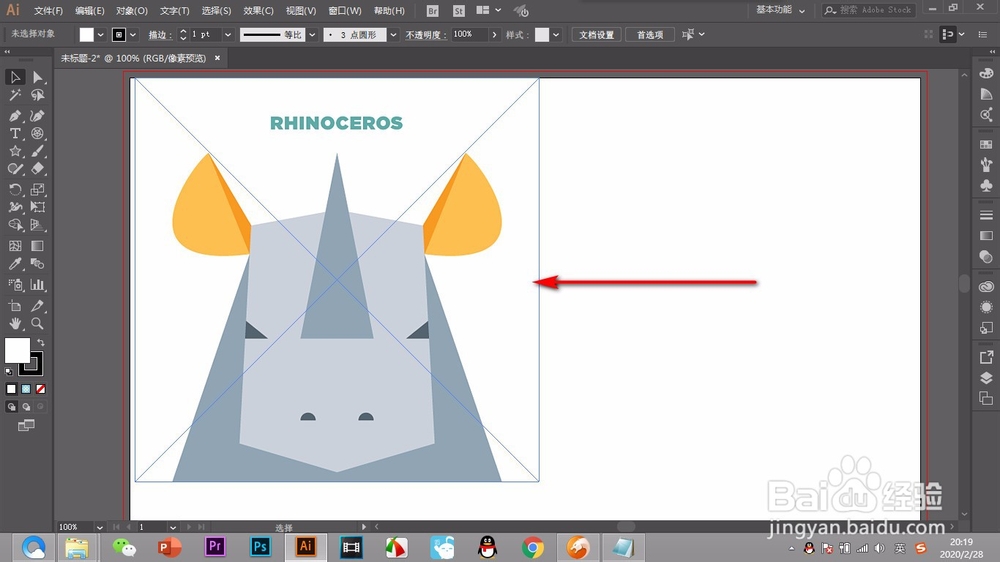
2、为了防止素材进行拖动,按Ctrl+2将图像锁住,这样就移动不了了,然后点击形状工具。
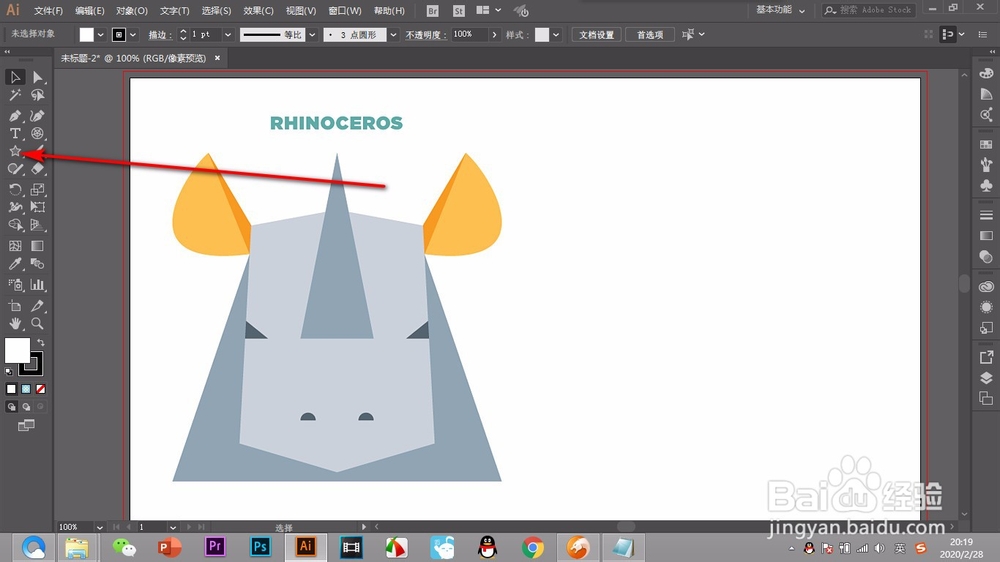
3、我们先画一个梯形,用矩形工具画出一个矩形,再选择吸管工具。

4、点击动物相应部位的颜色即可将填充色变为一致的颜色。

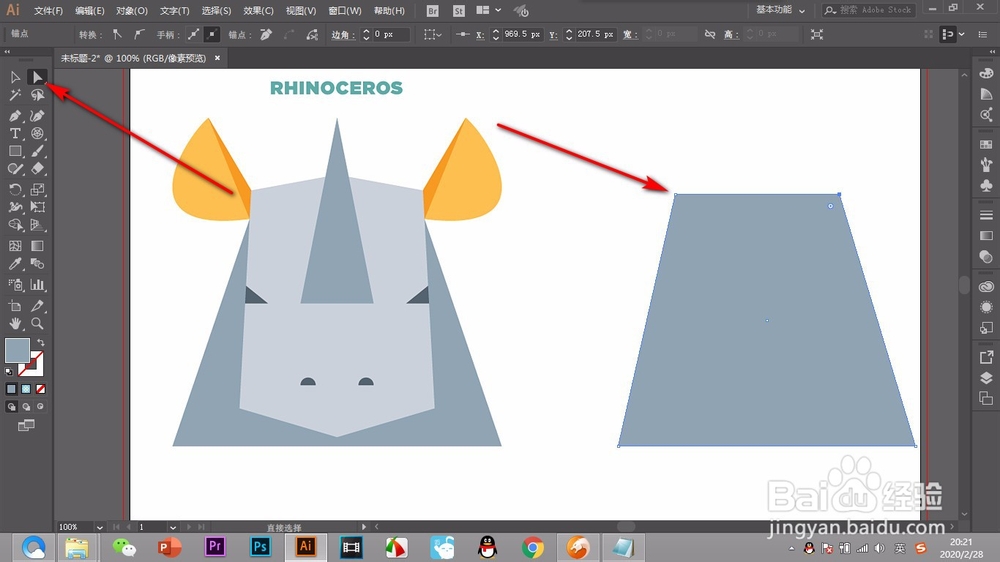
5、然后选择——直接选择工具,点击一个锚点,按住shift进行水平移动,就将梯形做好了。
6、同样需要锁住图层,然后我们为了画图准确,按Ctrl+R拉出一条辅助线。
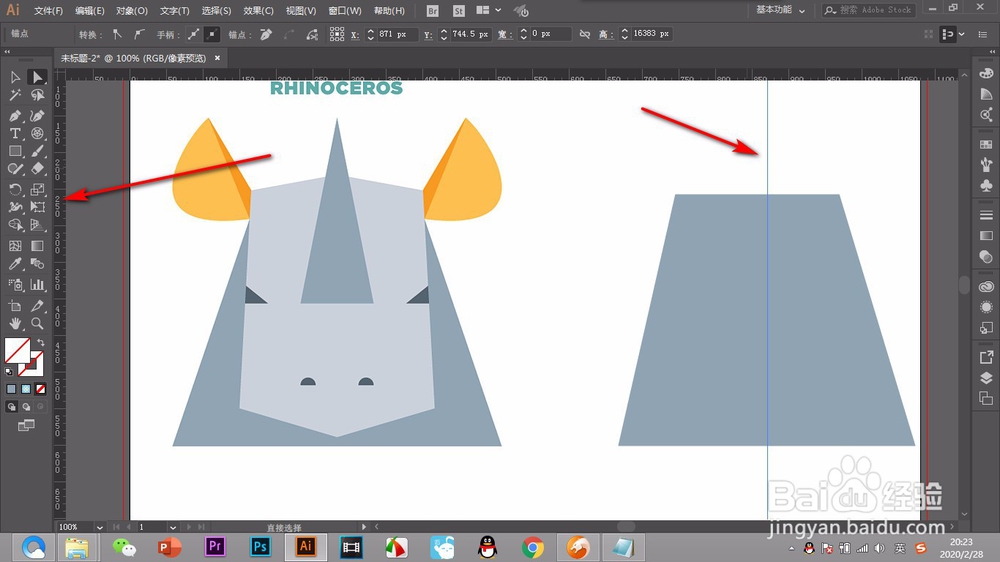
7、然后画出一个六边形,用直接选择工具,按住shift键可同时多选多个锚点。
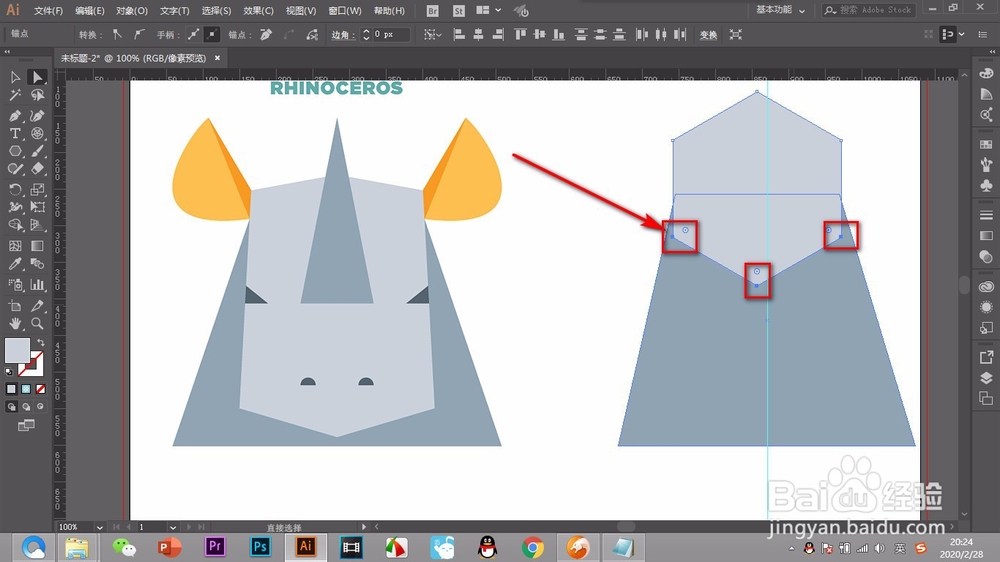
8、按方向键下键就可以直接拉长图形,其他的形状沿着这样的思路就可以画出来了。
1、1.首先找到形状的素材,拖入到AI的画板上。
2.为了防止素材进行拖动,按Ctrl+2将图像锁住,这样就移动不了了,然后点击形状工具。
3.我们先画一个梯形,用矩形工具画出一个矩形,再选择吸管工具。
4.点击动物相应部位的颜色即可将填充色变为一致的颜色。
5.然后选择——直接选择工具,点击一个锚点,按住shift进行水平移动,就将梯形做好了。
6.同样需要锁住图层,然后我们为了画图准确,按Ctrl+R拉出一条辅助线。
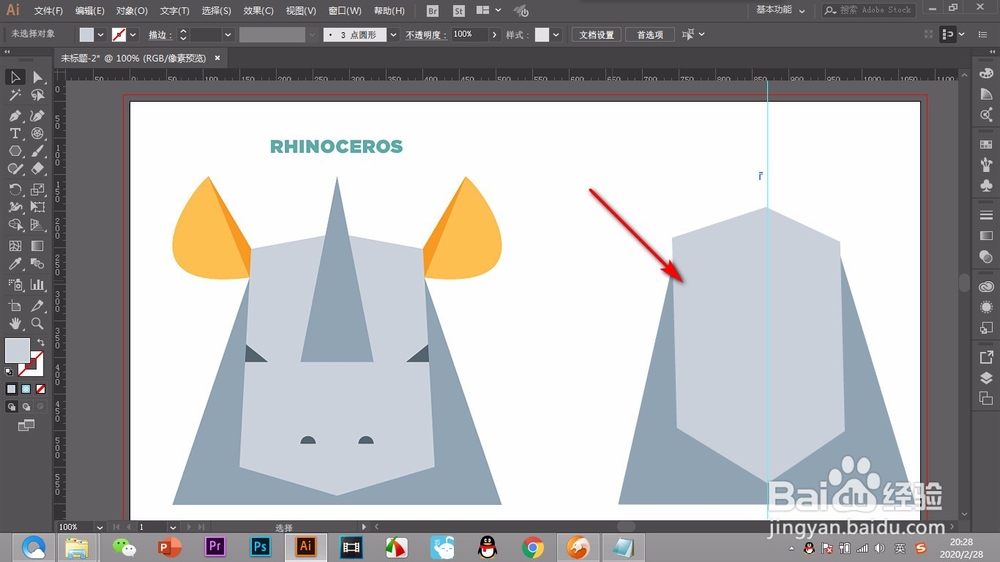
7.然后画出一个六边形,用直接选择工具,按住shift键可同时多选多个锚点。
8.按方向键下键就可以直接拉长图形,其他的形状沿着这样的思路就可以画出来了。
