怎样屏蔽掉“网上邻居”里的“邻近的计算机“

 时间:2026-02-17 17:31:58

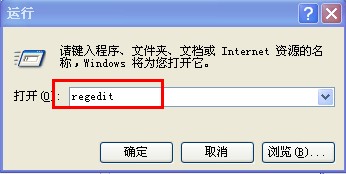
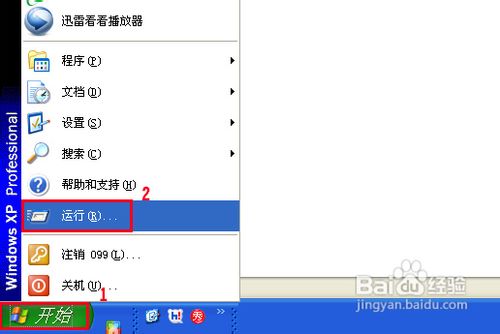
1、在左下角点击“开始”菜单,点击“运行”。
怎样屏蔽掉“网上邻居”里的“邻近的计算机“

2、在打开的输入框中键入regedit,按确定。

怎样屏蔽掉“网上邻居”里的“邻近的计算机“

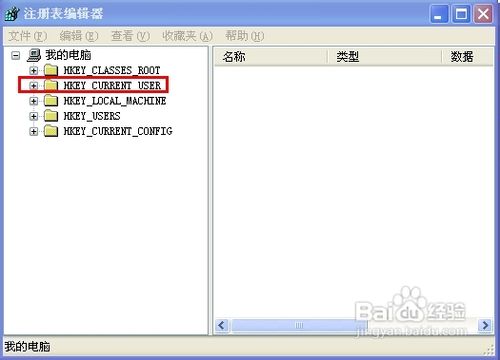
3、找到HKEY_CURRENT_USER。

怎样屏蔽掉“网上邻居”里的“邻近的计算机“

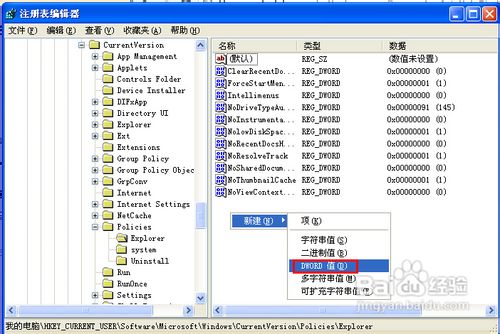
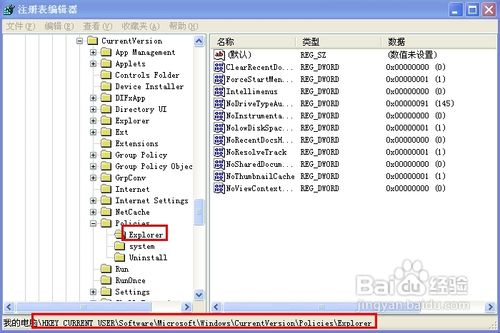
4、依次展开HKEY_CURRENT_USER\Software\Microsoft\Windows\Current Version\Policies\Explorer。
怎样屏蔽掉“网上邻居”里的“邻近的计算机“

5、在右侧窗口中右击新建DWORD值。

怎样屏蔽掉“网上邻居”里的“邻近的计算机“

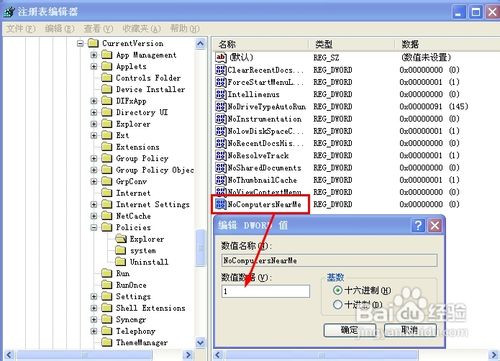
6、命名为NoComputersNearMe并设置数值数据为1即可。

怎样屏蔽掉“网上邻居”里的“邻近的计算机“

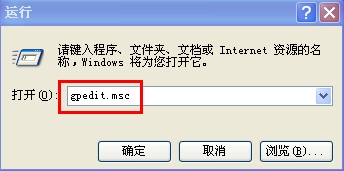
1、单击开始菜单,单击运行,输入gpedit.msc,确定。

怎样屏蔽掉“网上邻居”里的“邻近的计算机“

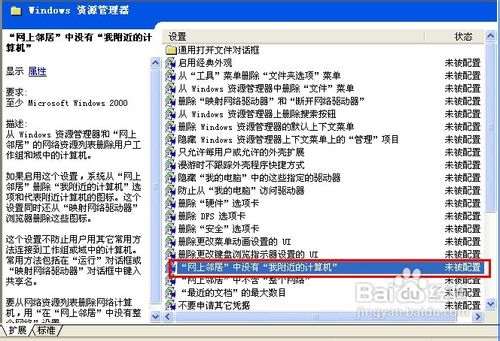
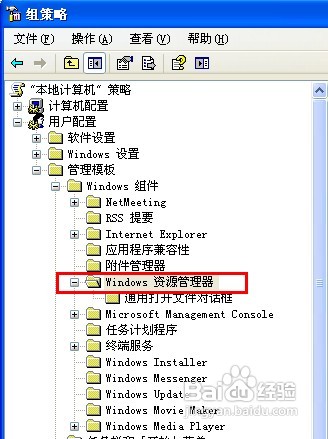
2、在计算机策略里找到用户配置——管理模板——Windows组件——Windows资源管理器。
怎样屏蔽掉“网上邻居”里的“邻近的计算机“

3、在右边详细信息窗口中找到“‘网上邻居’没有‘我附近的计算机’”。

怎样屏蔽掉“网上邻居”里的“邻近的计算机“

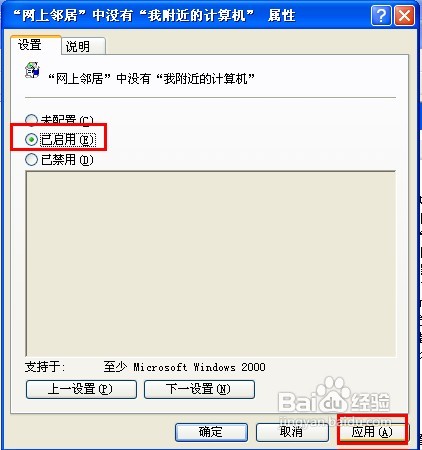
4、双击打开属性,将设置选项卡的已启用选中,应用即可。

怎样屏蔽掉“网上邻居”里的“邻近的计算机“

  • 如何设置本地文件自动备份到服务器?
  • 怎么在Win10设置NetMeeting禁止共享应用程序
  • 远程桌面链接怎么共享本地磁盘
  • Win7文件夹属性没有安全选项怎么办?
  • win8错误1079怎么办?
  • 热门搜索
    苹果pay怎么用 我的世界铁桶怎么做 通讯稿怎么写 按键精灵怎么用 新生活化妆品怎么样 怎么勾芡 手机怎么连接电脑 sd卡受损怎么修复 虾米怎么做好吃 december怎么读