Word文档如何插入成交量收盘图

 时间:2026-04-25 04:49:28

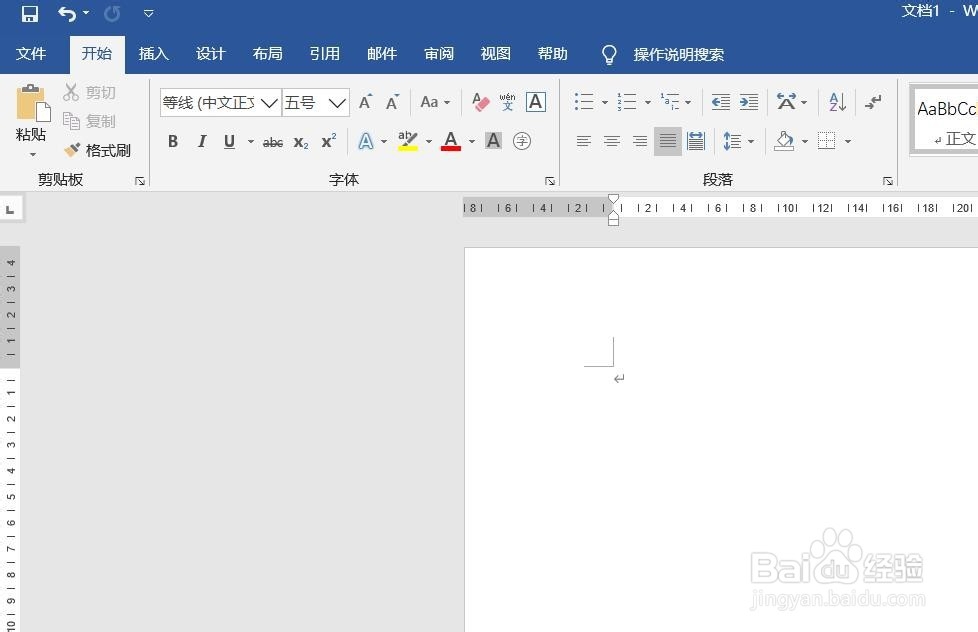
1、打开Word文档。

Word文档如何插入成交量收盘图

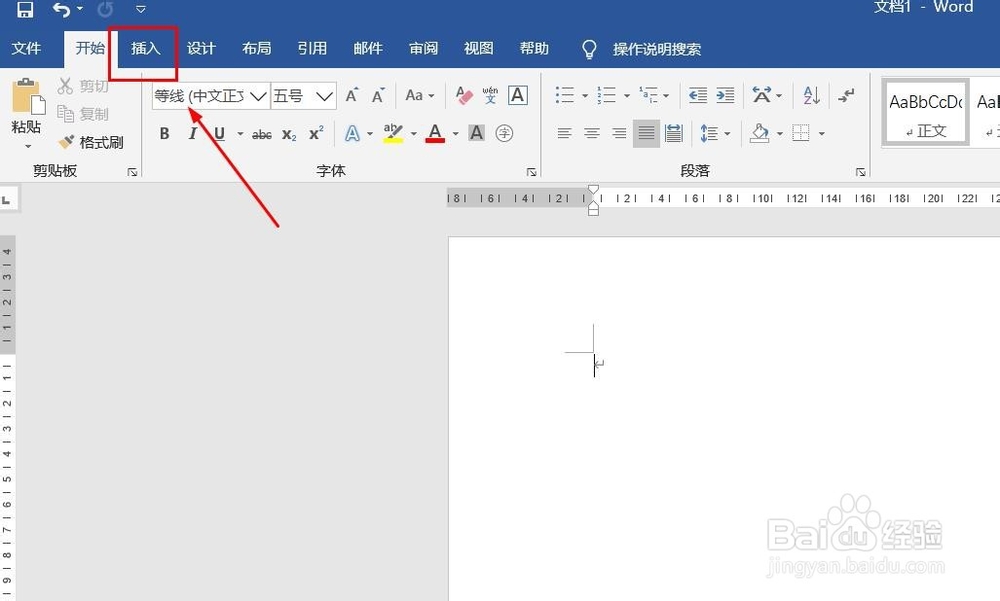
2、点击“插入”菜单。

Word文档如何插入成交量收盘图

3、点击“图表”菜单。

Word文档如何插入成交量收盘图

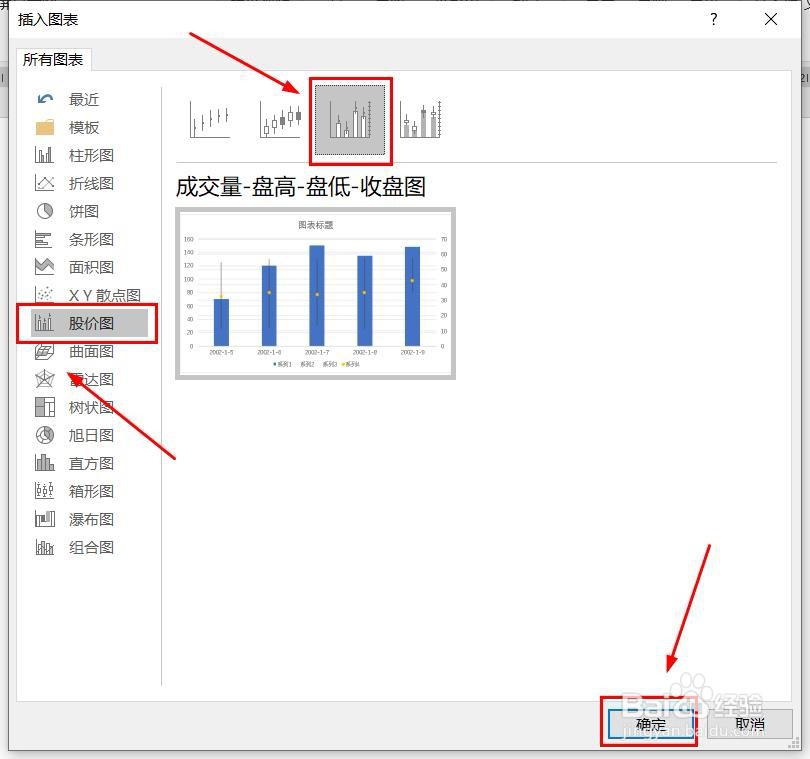
4、点击“股价图”,点击“成交量-盘高-盘低-收盘图”,然后点击“确定”。

Word文档如何插入成交量收盘图

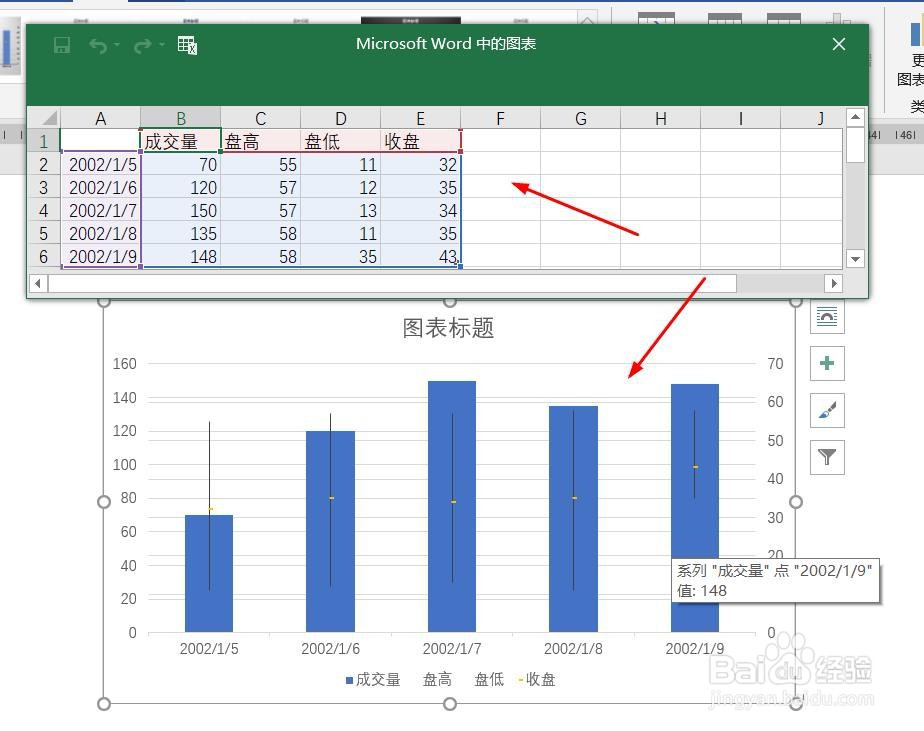
5、成交量收盘图插入成功。

Word文档如何插入成交量收盘图

6、点击右侧“+”号图标,可添加“图表元素”。

Word文档如何插入成交量收盘图

7、点击“毛刷”图标,可更改“图表样式”。

Word文档如何插入成交量收盘图

8、点击“漏斗”图标,可进行图表参数筛选。

Word文档如何插入成交量收盘图

1、1、打开Word文档。

2、点击“插入”菜单。
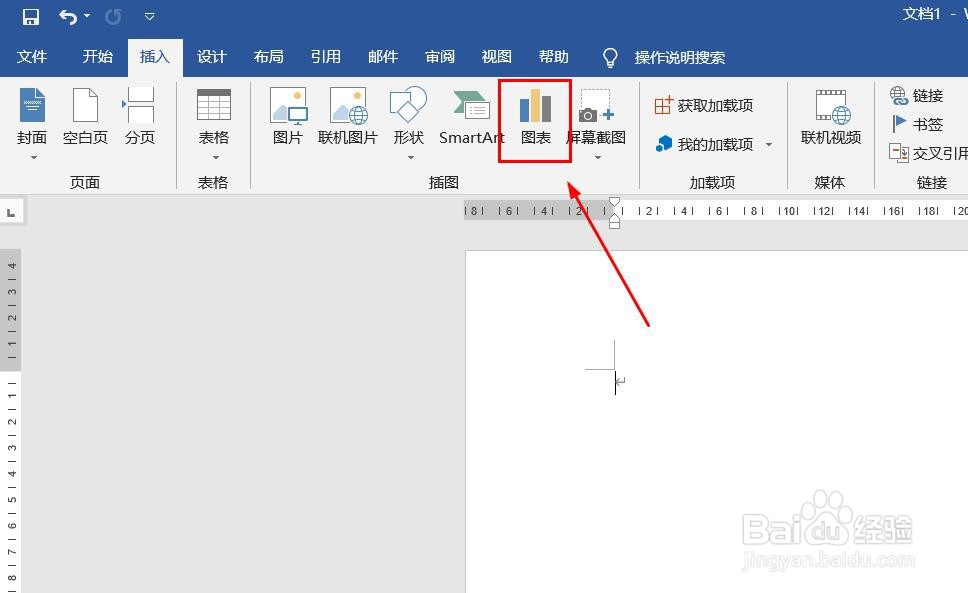
3、点击“图表”菜单。
4、点击“股价图”,点击“成交量收盘图”,然后点击“确定”。

5、成交量收盘图插入成功。

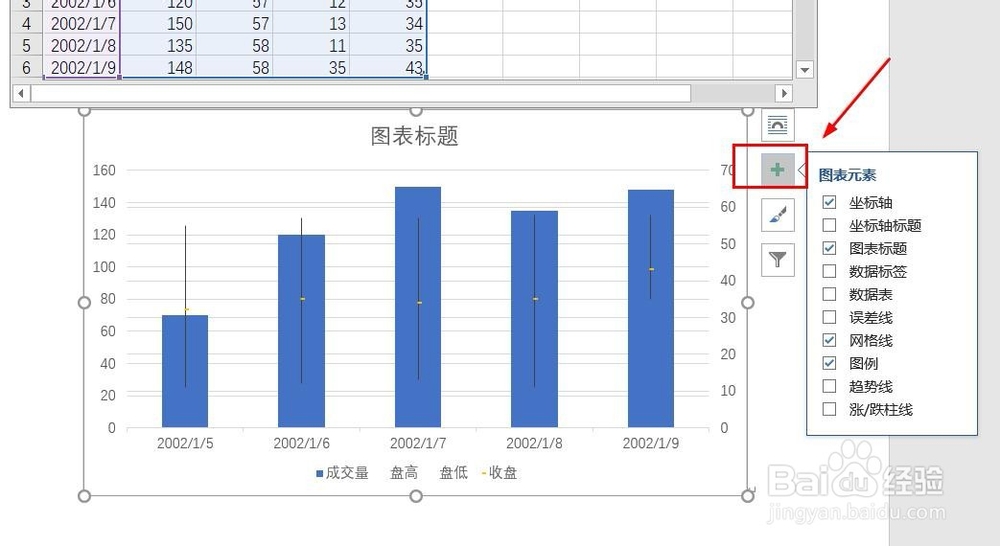
6、点击右侧“+”号图标,可添加“图表元素”。
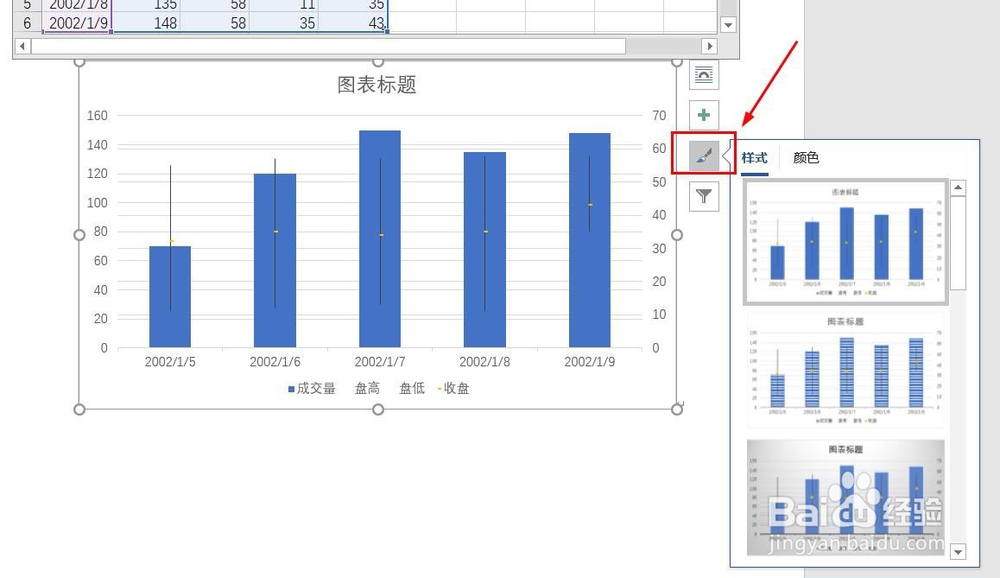
7、点击“毛刷”图标,可更改“图表样式”。
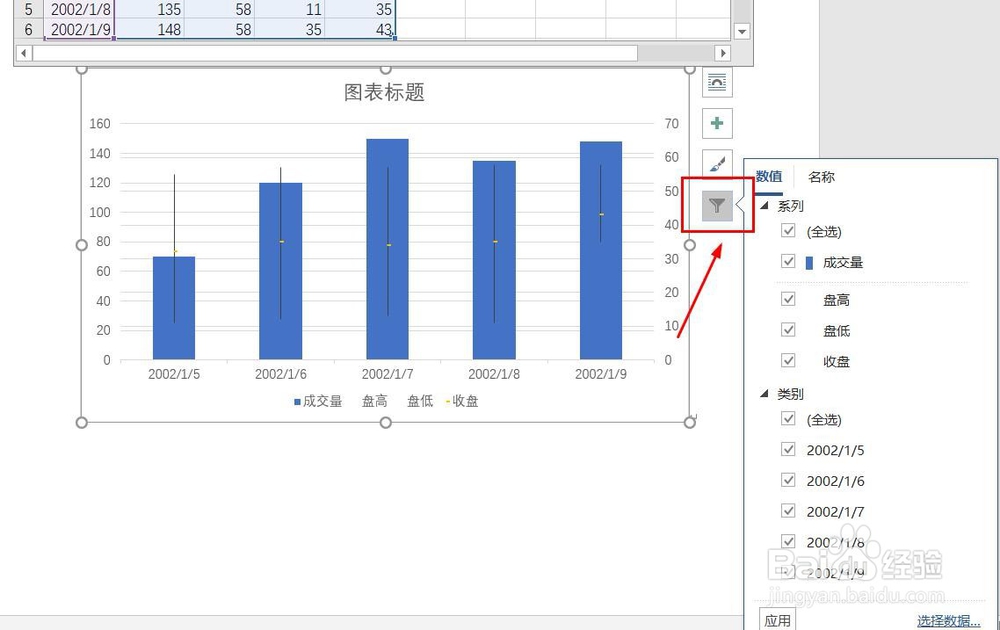
8、点击“漏斗”图标,可进行图表参数筛选。
  • 设置剪贴画边框粗细
  • Word2010如何使用计算器功能?
  • EXCEL带数据标记的折线图显示布局12效果
  • word中如何添加特殊项目符号?
  • EXCEL如何让插入的六边形填充紫色
  • 热门搜索
    ireader支持什么格式 sap是什么意思 amg是什么意思 贡献的意思 要约收购是什么意思 元宵节祝福语大全 一周岁生日祝福语 送什么给女朋友最好 胆怯是什么意思 繁文缛节的意思