Illustrator如何制作基础的圆角三角形

 时间:2026-02-14 06:03:26

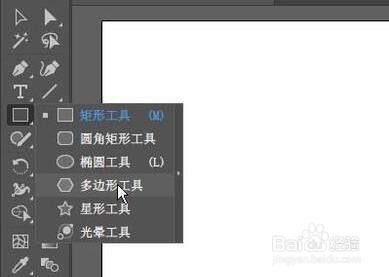
1、新建画板,在左侧的工具箱这里,鼠标长点住矩形工具,在弹出的列表中选择:多边形工具。
Illustrator如何制作基础的圆角三角形

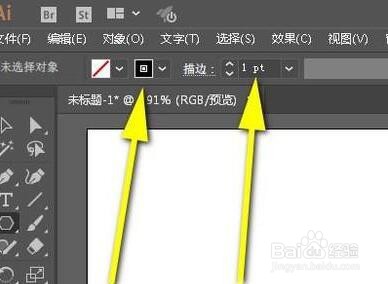
2、调出多边形工具后,鼠标再移到上面的属性栏,设置黑色描边,描边大小为1pt。
Illustrator如何制作基础的圆角三角形

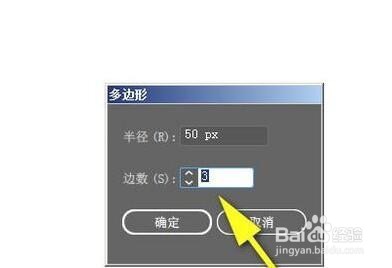
3、接着,鼠标在画板上点击一下,弹出一个操作面板。然后,设置半径参数,再设置“边数”为3。
Illustrator如何制作基础的圆角三角形

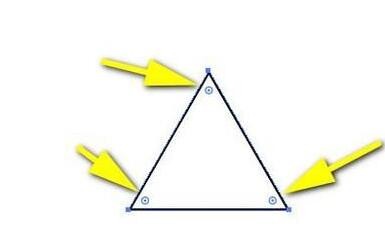
4、点击确定。即时,在画板中自动画出一个三角形。接着,按下A键,调出直接选择工具。这时,三角形三个角内侧显示出三个小圆。
Illustrator如何制作基础的圆角三角形

5、鼠标放在小圆侧边,此时,鼠标后面有一条小弧线。

Illustrator如何制作基础的圆角三角形

6、点住鼠标,向三角形内拉,即时看到尖角就成了圆角。当圆角达到自己想要的圆度,放开鼠标。圆角三角形即生成。

Illustrator如何制作基础的圆角三角形

  • 使用AI如何制作花纹图案
  • 如何使用AI制作铅笔画
  • AI里的平均路径怎么去用
  • AI画基本图形之心形
  • AI如何选择"画笔描边“的对象
  • 热门搜索
    脂肪粒怎么去除小窍门 iso文件怎么打开 哺乳期牙疼怎么办 flowers怎么读 怎么考教师资格证 睡莲怎么养 分数除法怎么算 胸口疼怎么回事 日语早上好怎么说 莲藕怎么做好吃