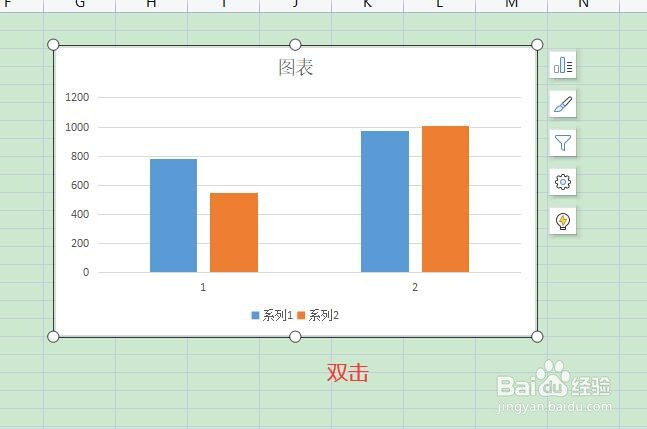
1、如图,鼠标左键双面该图表;
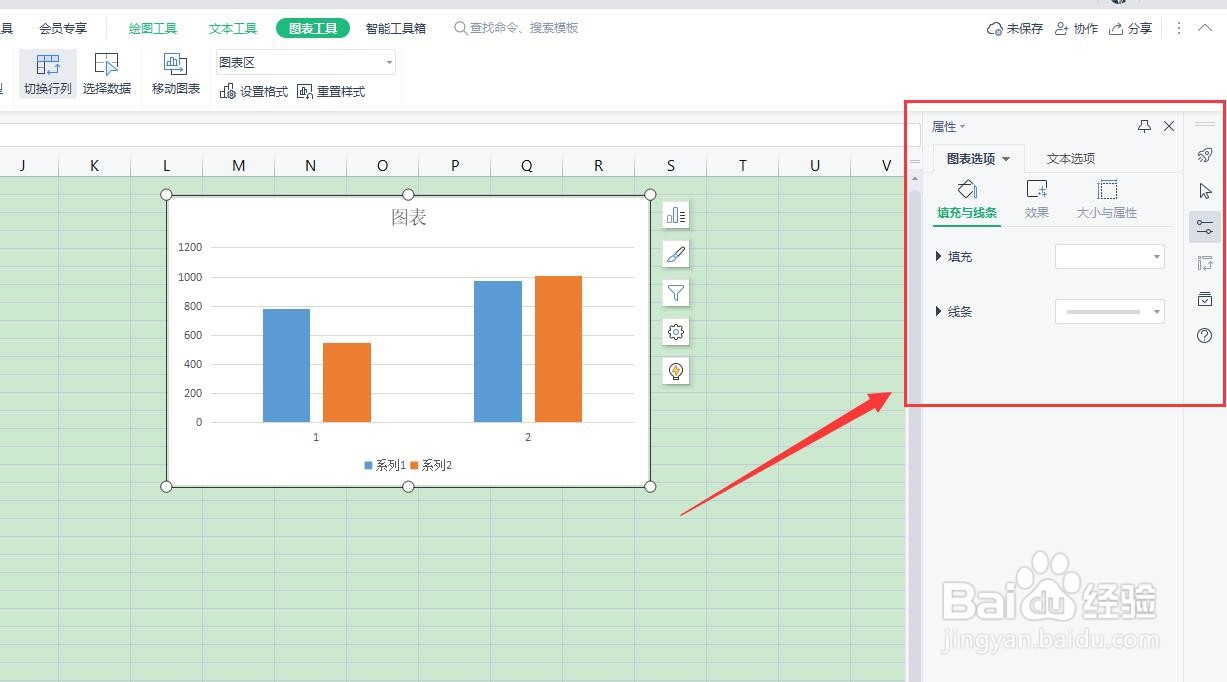
2、右侧弹出图表相关的选项,如图;
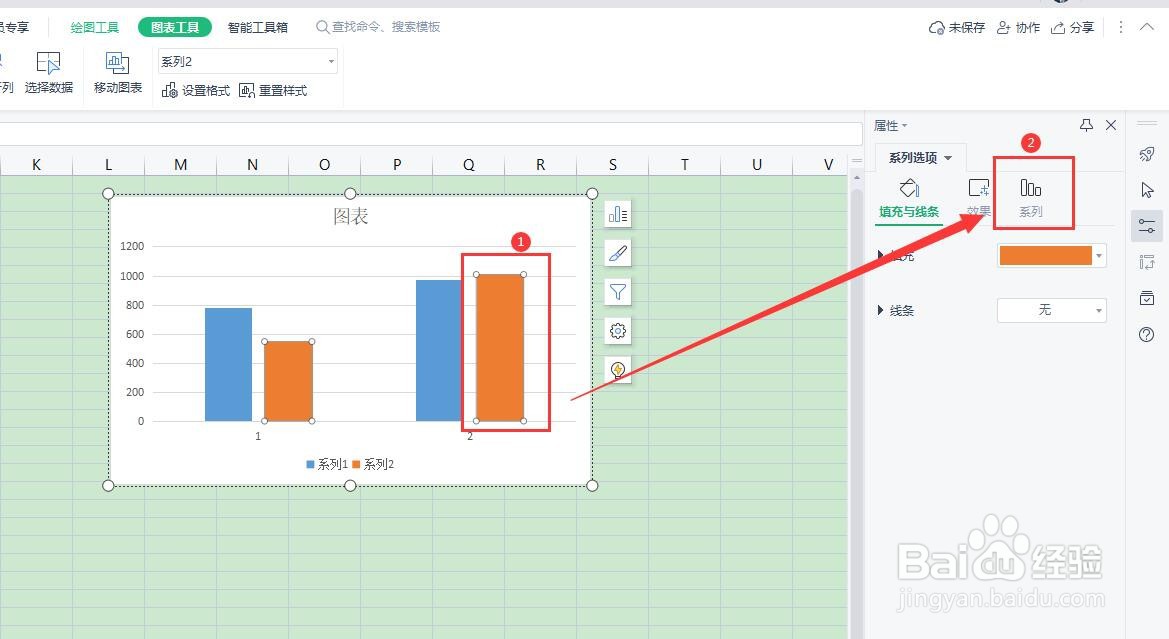
3、点击图1中的柱子后,点击右侧的【系列】,如图;
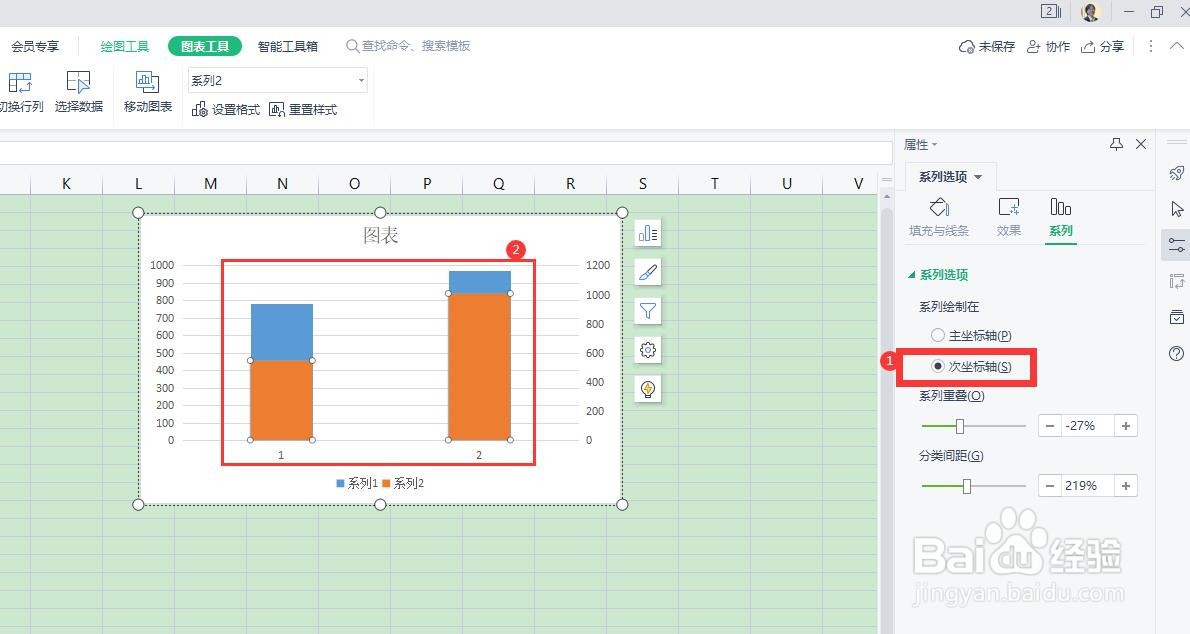
4、点击/选择【次坐标轴】(图1)后,图表中的柱自动重叠在一起,如图2;
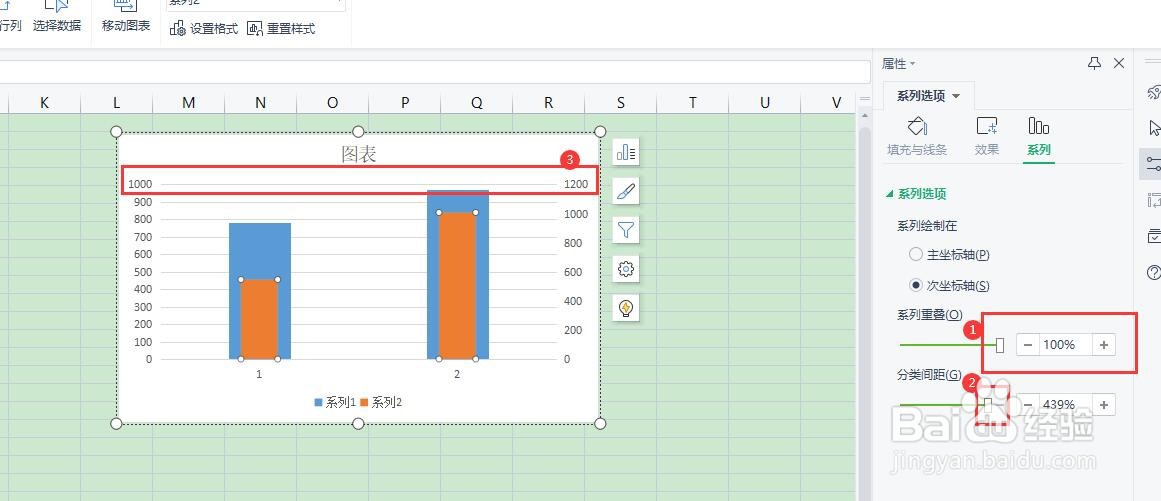
5、拖动【系列重叠】下侧的滑块,至100%,如图1;向右拖动图2的滑块,图表中的柱已缩小显示,完成对比效果;但两侧的刻度值出现不一致的情况,如图3;
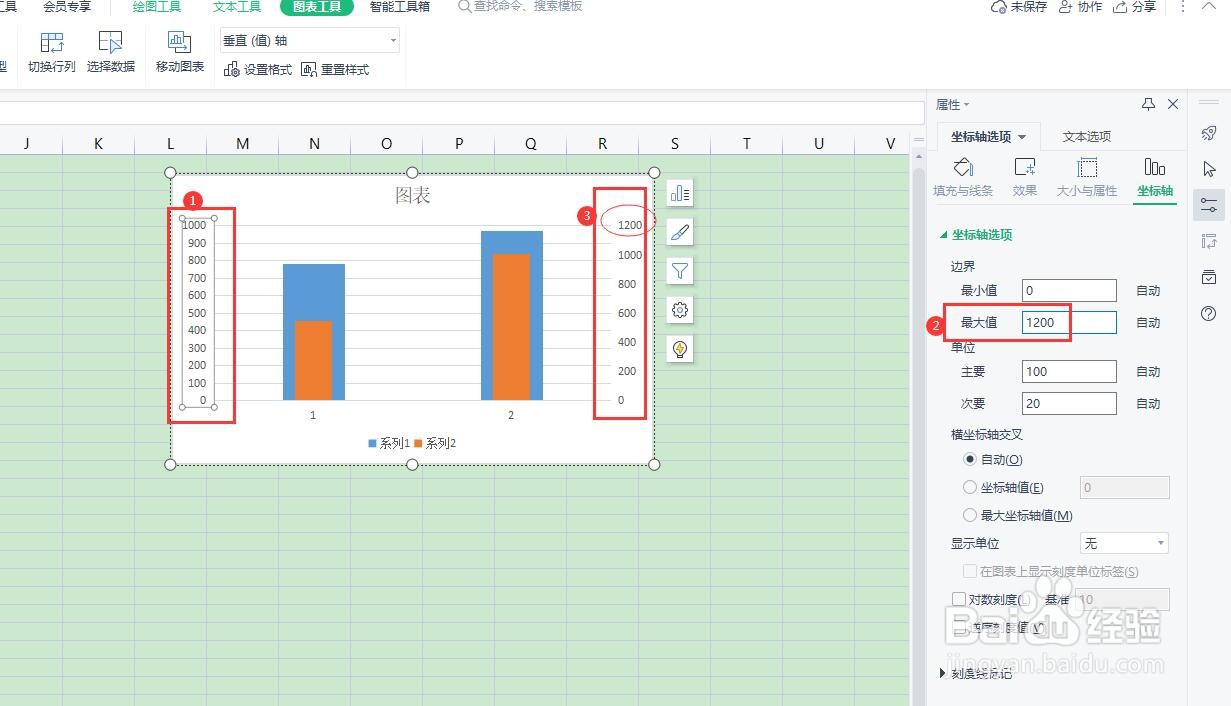
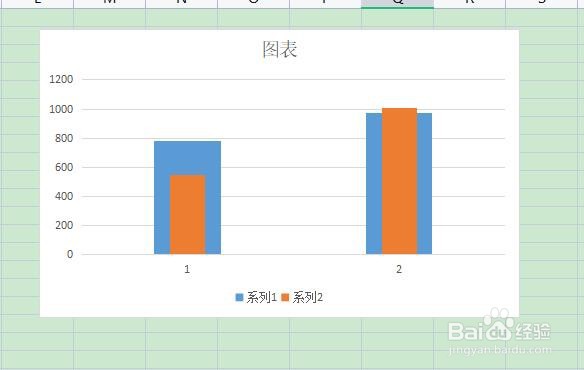
6、点击图1的刻度值,打开右侧的【坐标轴】界面;统一、输入最大值【1200】后,点击【Enter】键;点击、删除右侧的刻度值,最终的对比图表调整完成。
时间:2026-04-22 17:22:07
1、如图,鼠标左键双面该图表;
2、右侧弹出图表相关的选项,如图;
3、点击图1中的柱子后,点击右侧的【系列】,如图;
4、点击/选择【次坐标轴】(图1)后,图表中的柱自动重叠在一起,如图2;
5、拖动【系列重叠】下侧的滑块,至100%,如图1;向右拖动图2的滑块,图表中的柱已缩小显示,完成对比效果;但两侧的刻度值出现不一致的情况,如图3;
6、点击图1的刻度值,打开右侧的【坐标轴】界面;统一、输入最大值【1200】后,点击【Enter】键;点击、删除右侧的刻度值,最终的对比图表调整完成。
