1、先在桌面上新建一个文件夹,命名为截图(放你做教程的图片),

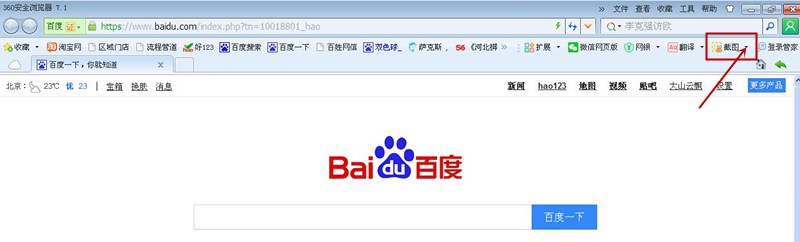
2、打开360浏览器,点击 截图旁边的小黑三角,下拉框里点击设置。
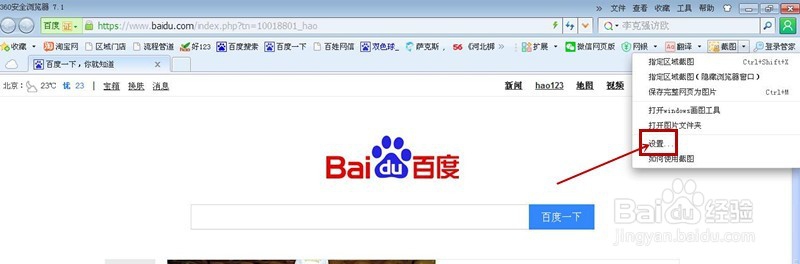
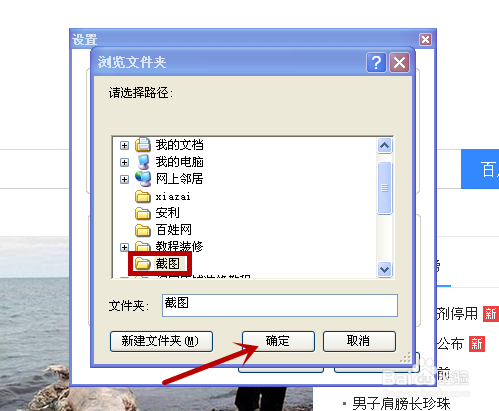
3、出现一个对话框,上面的是快捷键设置(按那3个键就会开始截图了),一般不动,点击“更改“,路径设置成桌面的那个”截图“文件夹。
4、按”Ctrl+Shift+X“(或者点击截图旁边小黑三角,下拉框里选择你需要的截图方式)这三个键截取你需要的界面。双击就完成了。你截取的图片就保存在了“截图”文件夹里了。
5、打开 美图秀秀,打开你需要的图片。点击“涂鸦笔”
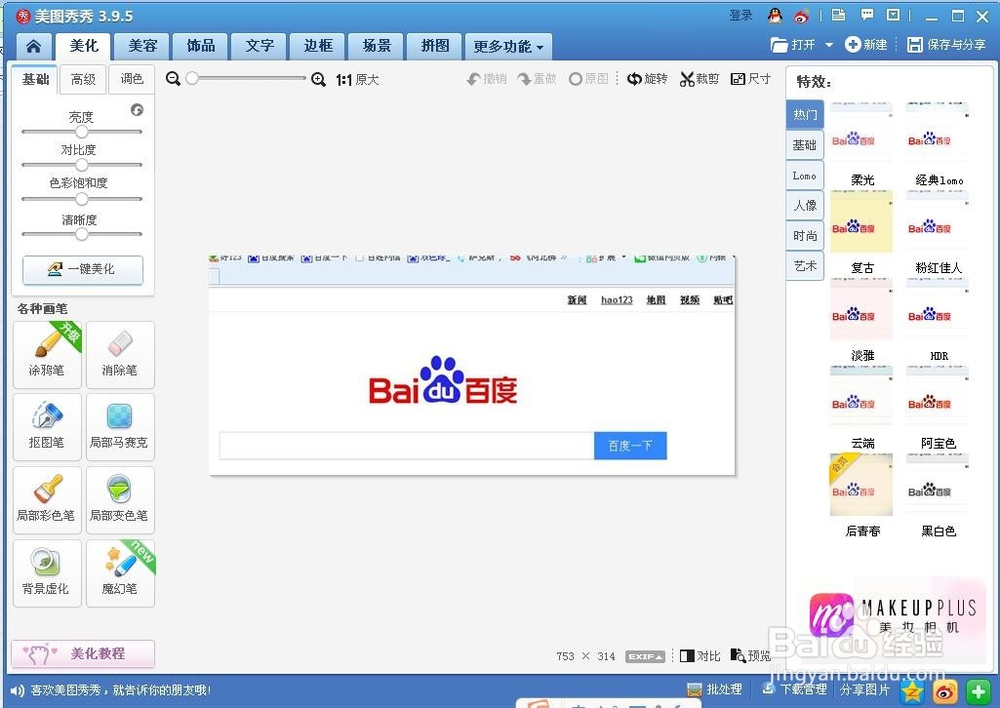
6、点击上面的“形状”,在里面选择自己需要的,例如“长方形”,下面选择箭头的颜色。
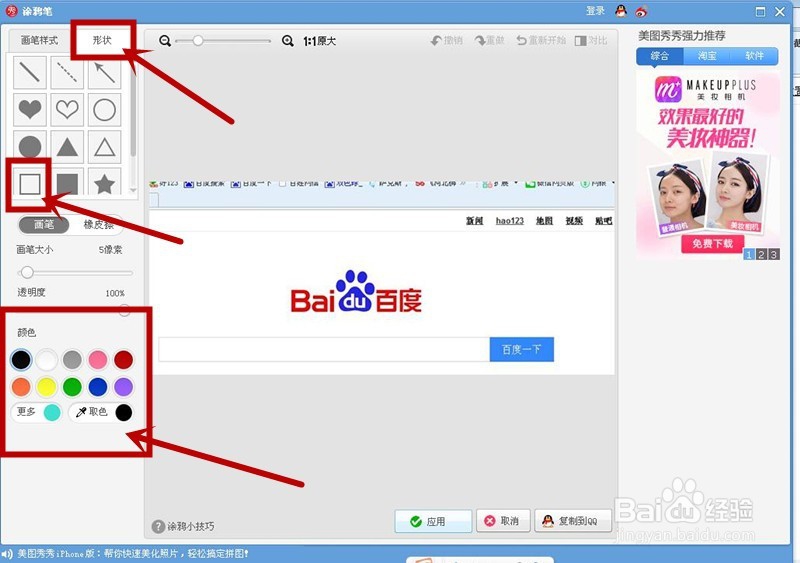
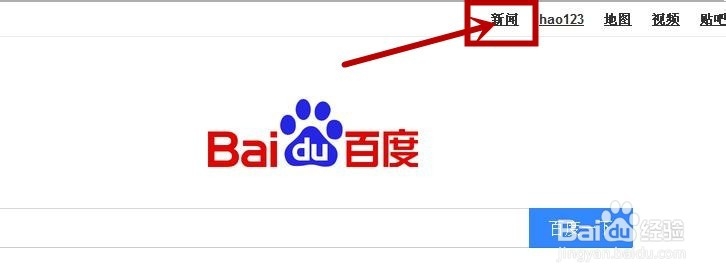
7、然后在你需要圈起来的地方划动,如下图,先把“新闻”圈起来,再在左边的“形状”里选择箭头,然后你在指向“新闻”,OK,好了,红色箭头就出现了,然后保存就可以了。