1、打开Adobe Photoshop并进入主界面。

2、进入Photoshop主界面,点击菜单栏的编辑。
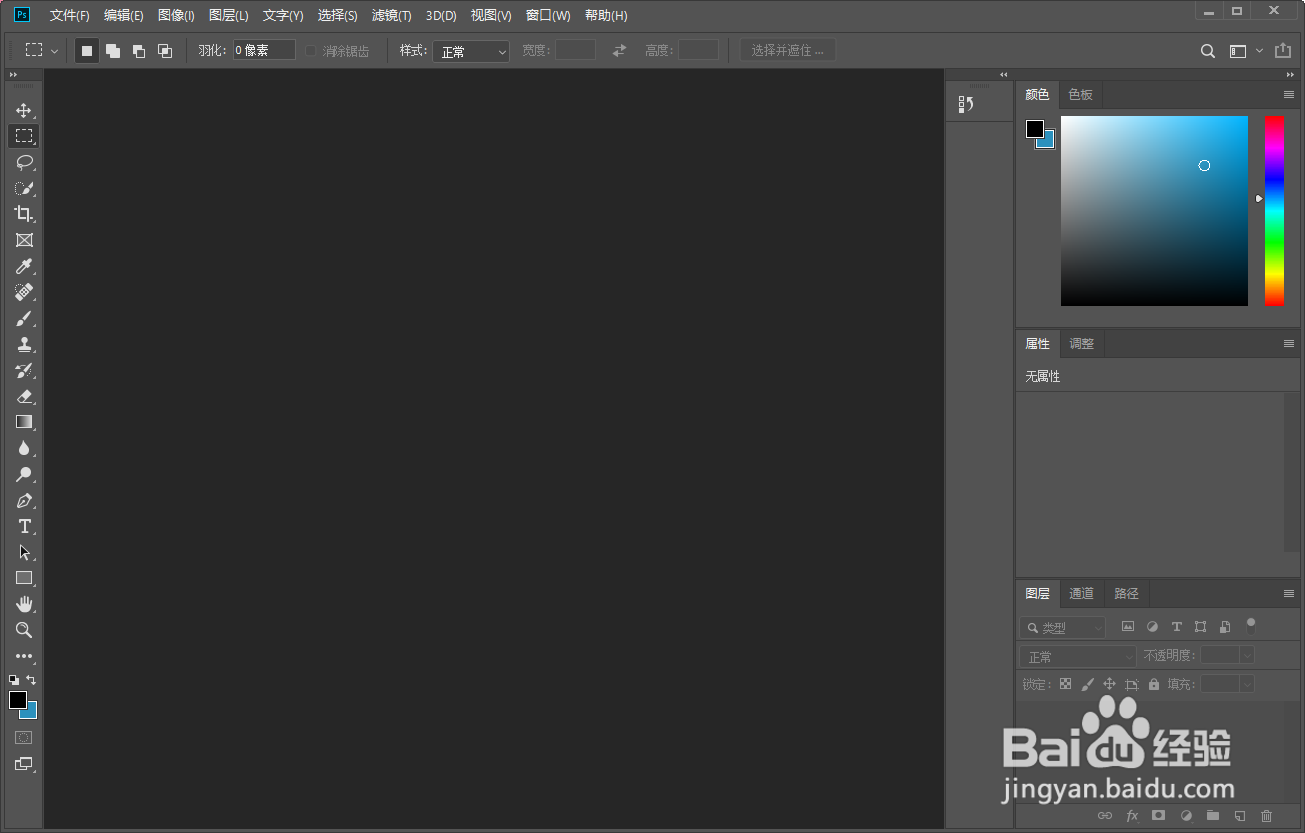
3、在编辑菜单中选择首选项。
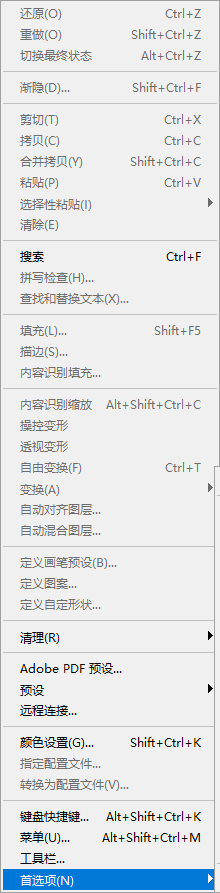
4、选择参考线、网格和切片。
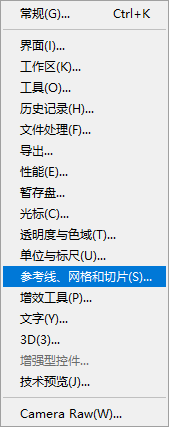
5、在首选项中选择参考线、网格和切片。
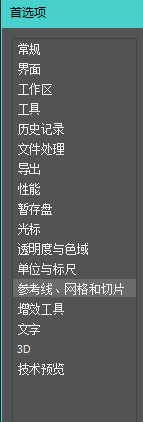
6、找到网格,网格线间隔。
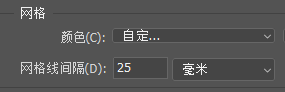
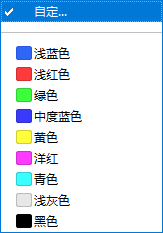
7、选择或自定义颜色。
8、最后点击确定即可。
时间:2026-04-21 18:19:12
1、打开Adobe Photoshop并进入主界面。
2、进入Photoshop主界面,点击菜单栏的编辑。
3、在编辑菜单中选择首选项。
4、选择参考线、网格和切片。
5、在首选项中选择参考线、网格和切片。
6、找到网格,网格线间隔。
7、选择或自定义颜色。
8、最后点击确定即可。
