怎样更改文件夹背景?

 时间:2026-02-15 09:34:52

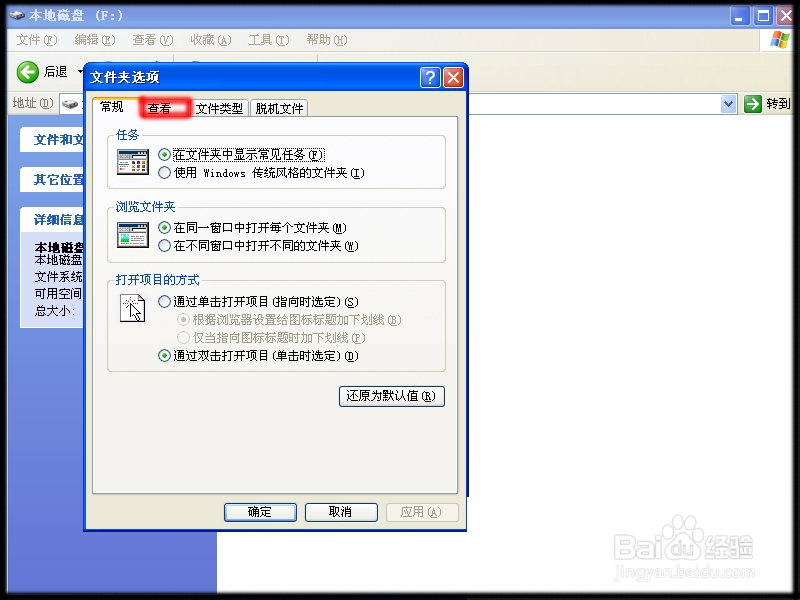
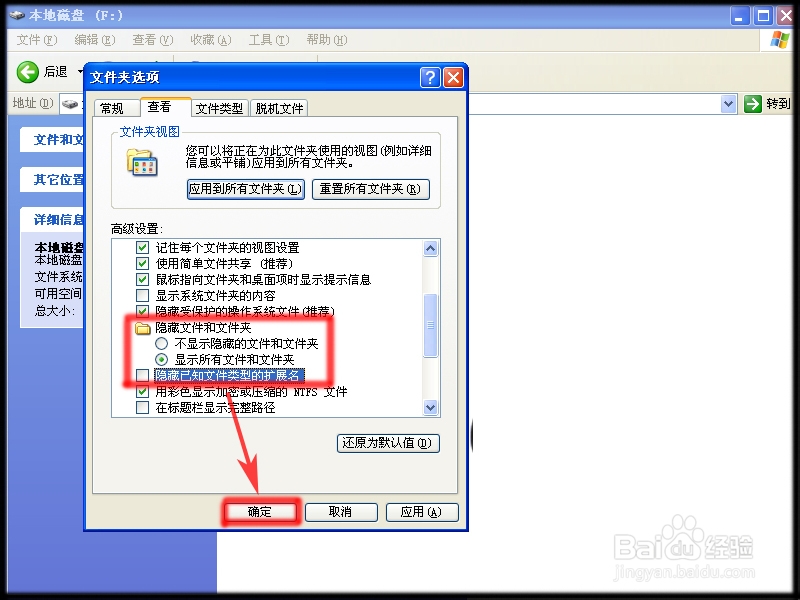
1、 打开任意文件夹,点击【工具】-【文件夹选项】;

怎样更改文件夹背景?

2、 点击【查看】;

怎样更改文件夹背景?

3、 在高级设置中找到【隐藏文件和文件夹】,选择【显示所有文件和文件夹】,找到【隐藏已知文件类型的扩展名】,将前面的【√】去掉,点击确定;
怎样更改文件夹背景?

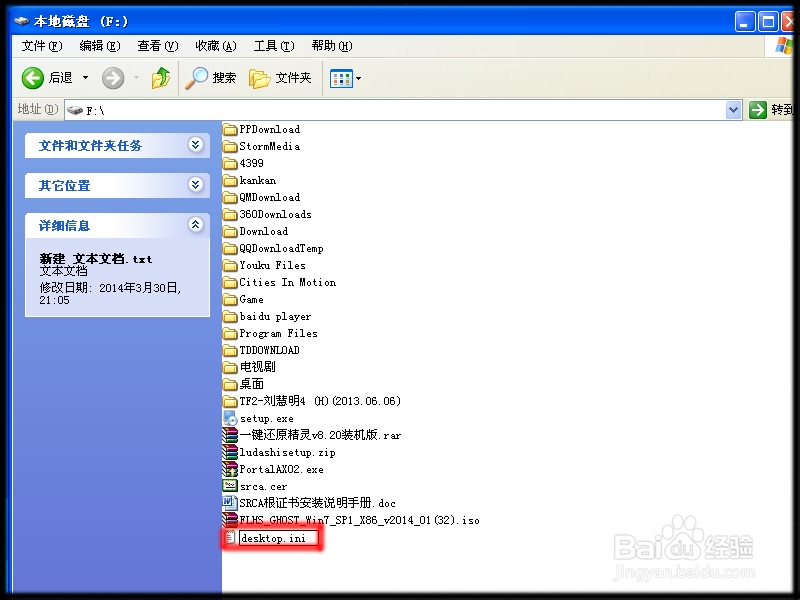
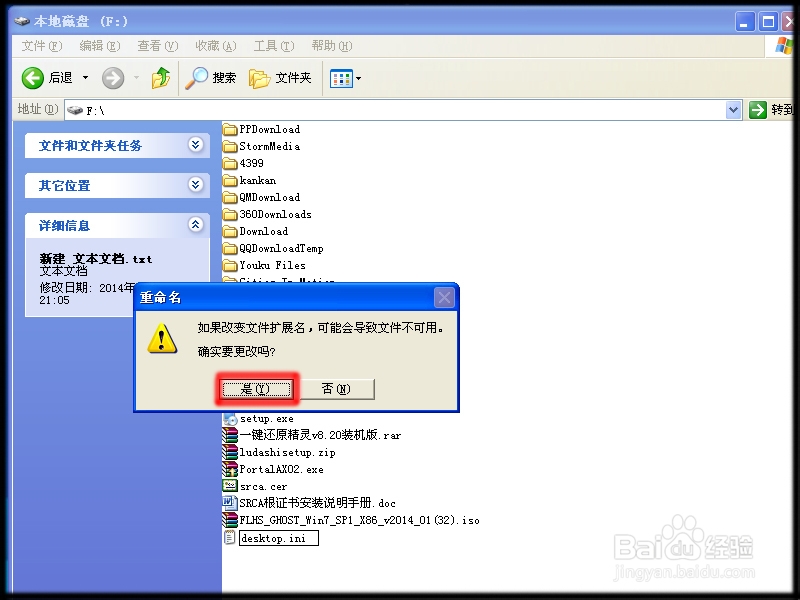
4、 在要更改的文件夹中新建文本文档,重命名为【desktop.ini】;

怎样更改文件夹背景?

怎样更改文件夹背景?

怎样更改文件夹背景?

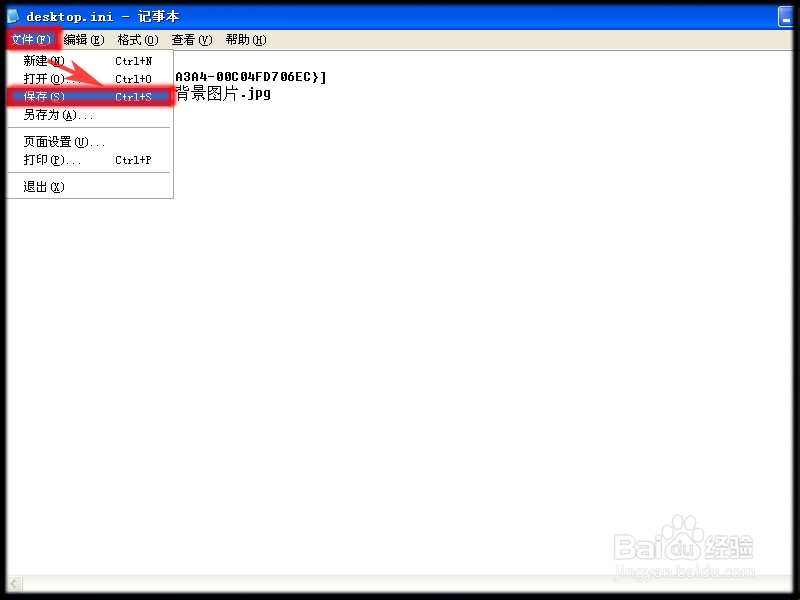
5、 在文件中写入以下代码(【文件夹背景图片.jpg为背景图片的名称),保存退出

[ExtShellFolderViews][{BE098140-A513-11D0-A3A4-00C04FD706EC}]IconArea_Image=文件夹背景图片.jpg

怎样更改文件夹背景?

怎样更改文件夹背景?

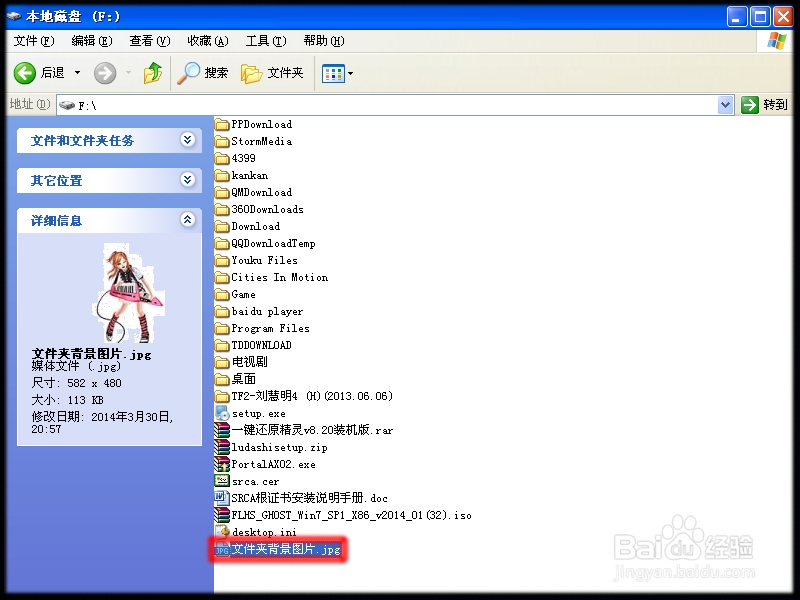
6、 将背景图片放在相同目录下;

怎样更改文件夹背景?

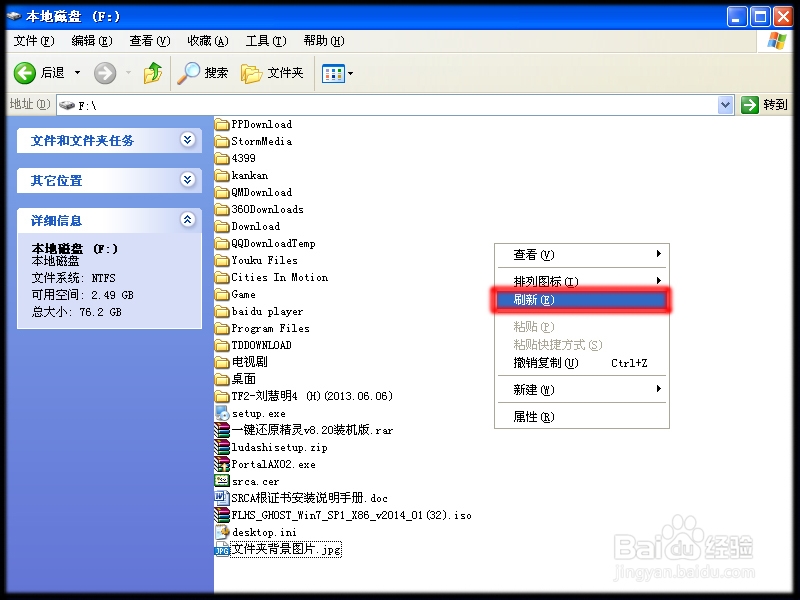
7、 刷新,设置成功;

怎样更改文件夹背景?

怎样更改文件夹背景?

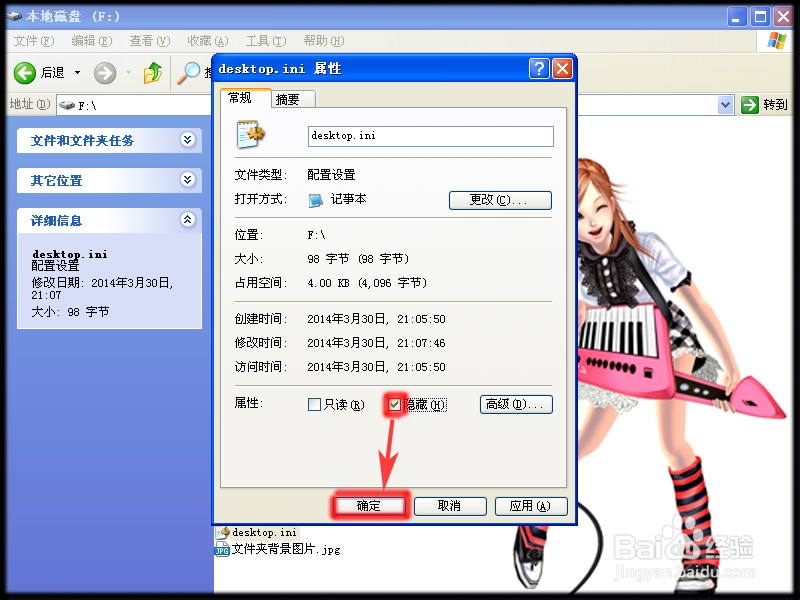
8、 接下来,将【desktop.ini】和背景图片设置为隐藏文件;

怎样更改文件夹背景?

怎样更改文件夹背景?

9、 恢复原来的设置。

怎样更改文件夹背景?

  • win10件夹背景黑色设置改白色教程
  • win10如何更改设置界面背景颜色
  • Win10系统文件夹怎么设置分组依据?
  • windows10怎么设置窗口颜色设置
  • win10系统怎么更改应用背景颜色
  • 热门搜索
    论文的摘要怎么写 铁三角耳机怎么样 电脑无法开机怎么办 bt种子怎么用 灌肠怎么做 大饼怎么做 玻璃贴膜怎么贴 身份证件类型怎么填 cad墙体怎么画 邮费怎么算