1、首先打开荒原图片,改变图像大小(图像>图像大小)。

2、导入山谷图片,ctrl T缩小,将2图层改名。

3、图像>画布大小,将画布加高些。

4、将山谷图片往上挪,效果如下。

5、山谷层添加蒙版,用黑色柔角50%不透明度的笔刷涂抹2图片的交汇处,效果如下。

6、打开小男孩图片,用钢笔抠出,头部大概选一下即可,(以后处理)选区羽化1像素。

7、把小男孩拖入文档中,ctrl T缩小。
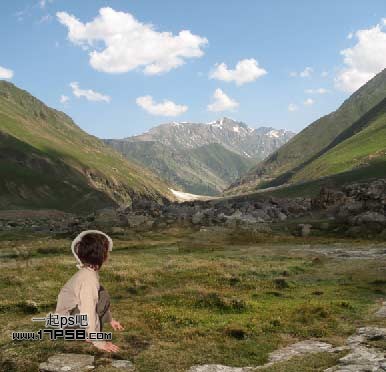
8、Ctrl T变形。

9、选择山谷层,隐藏其他2层,转到通道面板,复制蓝通道,得到蓝副本。

时间:2026-04-22 18:03:37
1、首先打开荒原图片,改变图像大小(图像>图像大小)。
2、导入山谷图片,ctrl T缩小,将2图层改名。
3、图像>画布大小,将画布加高些。
4、将山谷图片往上挪,效果如下。
5、山谷层添加蒙版,用黑色柔角50%不透明度的笔刷涂抹2图片的交汇处,效果如下。
6、打开小男孩图片,用钢笔抠出,头部大概选一下即可,(以后处理)选区羽化1像素。
7、把小男孩拖入文档中,ctrl T缩小。
8、Ctrl T变形。
9、选择山谷层,隐藏其他2层,转到通道面板,复制蓝通道,得到蓝副本。
