excel如何移动图表到指定位置

 时间:2026-04-26 10:55:27

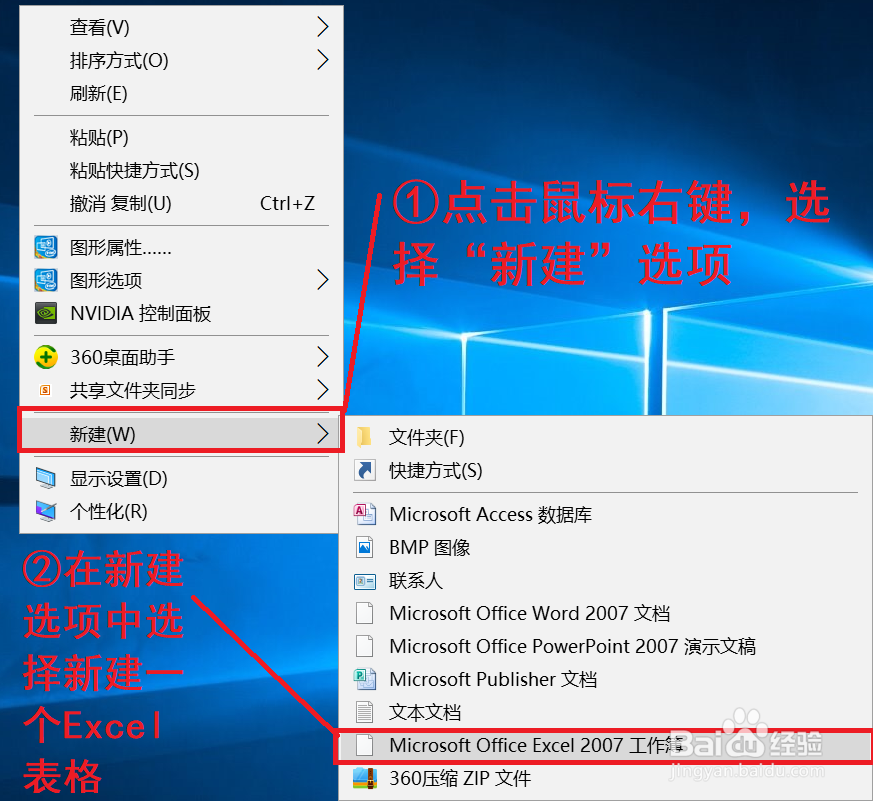
1、1.点击鼠标右键,然后选择“mircosoft office Excel 2007”新建一个Excel表格。
excel如何移动图表到指定位置

2、2.打开Excel表格,根据要求输入对应的数据。

excel如何移动图表到指定位置

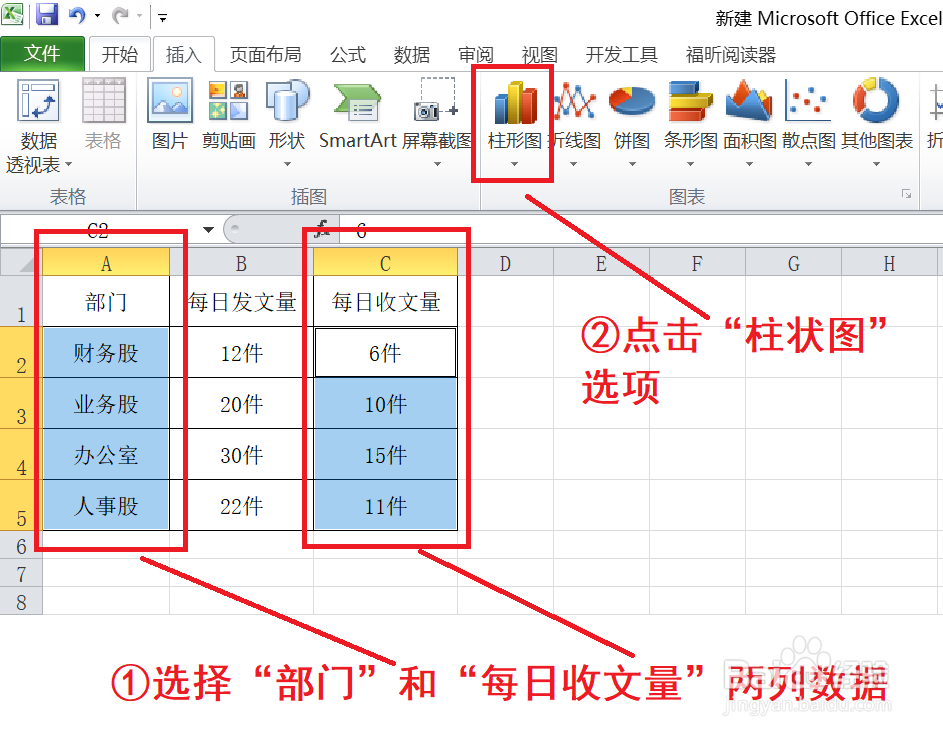
3、3.选中“部门”和“每日收文量”两列数据,然后点击“插入”选项中的“柱状图”糟败披选项。
excel如何移动图表到指定位置

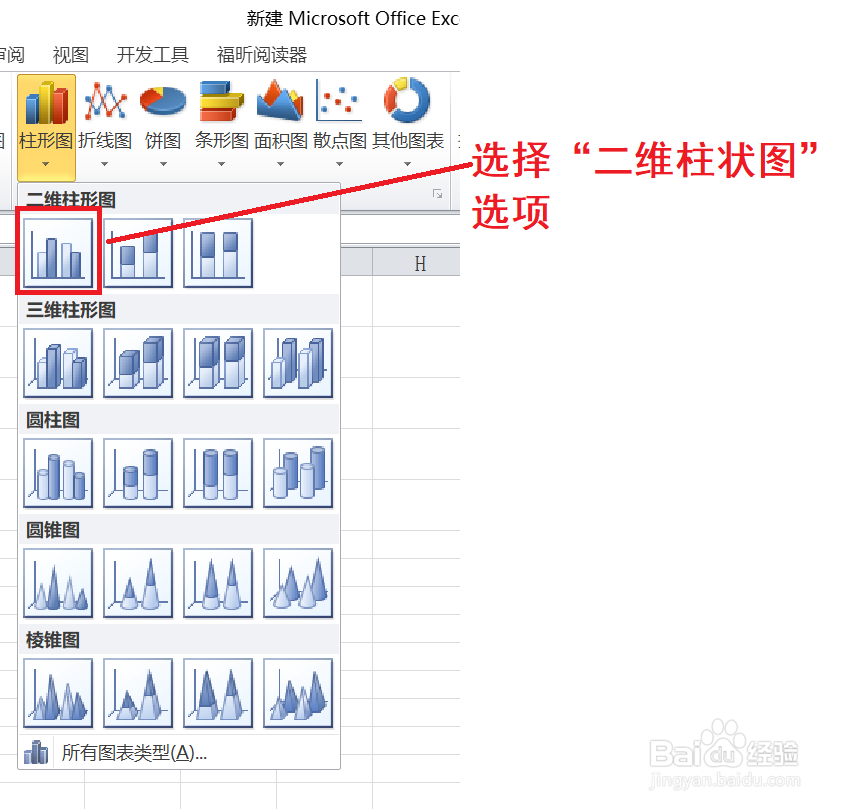
4、4.在“柱状图”选虚搁项中,选择“二维柱状图”。

excel如何移动图表到指定位置

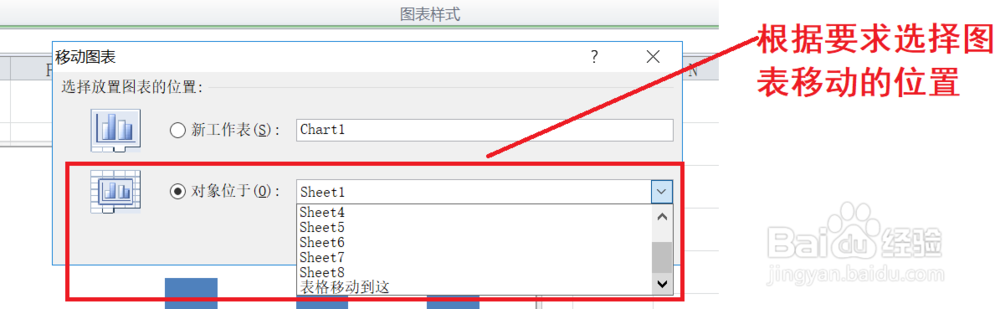
5、5.选中已经插入的图表,然后点击“设计”选项中的“移动图表”选项。

excel如何移动图表到指定位置

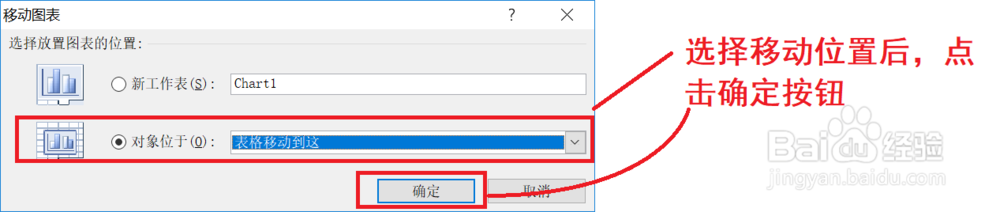
6、6.根棍闲据自身的需要,选择图表移动的位置。作者这里选择的位置为“表格移动到这里”。
excel如何移动图表到指定位置

7、7.选择需要移动位置后,点击确定按钮。

excel如何移动图表到指定位置

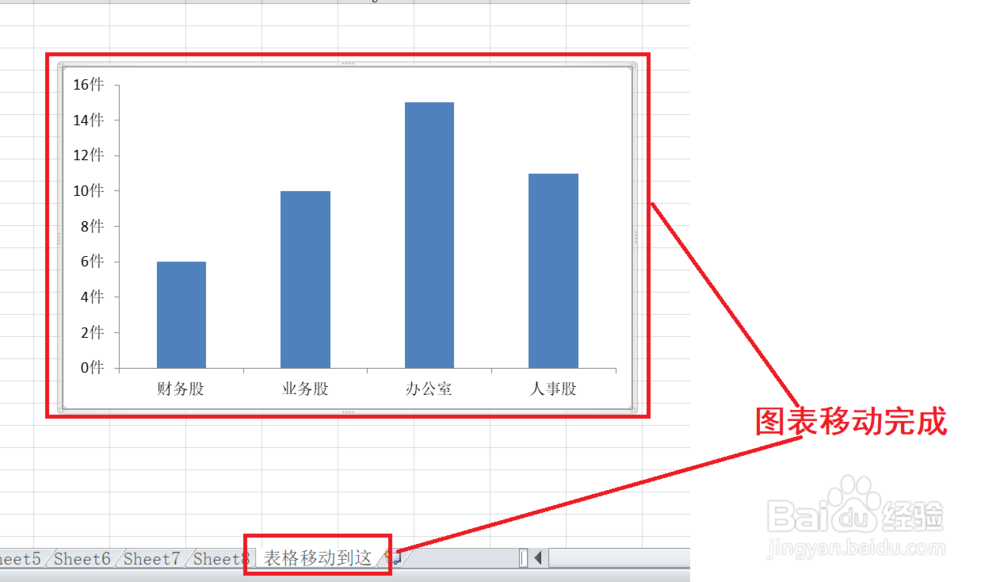
8、8.图表被成功移动到“表格移动到这里”中。

excel如何移动图表到指定位置

  • excel中怎么把图表插到单元格中
  • excel移动图表到指定单元格
  • Excel怎么移动图表到指定位置
  • excel清除图例
  • 图表怎么嵌入单元格里
  • 热门搜索
    拔丝香蕉的做法 酸菜面的做法 椒盐排条的做法 凉拌菜的做法 冷面做法 攸怎么读 多宝鱼的做法 炒虾仁的家常做法 炒西葫芦的家常做法 苦瓜炒蛋的做法