苹果macOS Mojave10.14系统如何检查安装更新

 时间:2024-10-18 04:15:10

1、首先点击屏幕左上角的苹果标志

苹果macOS Mojave10.14系统如何检查安装更新

2、在打开的菜单中,选择“系统偏好设置”

苹果macOS Mojave10.14系统如何检查安装更新

3、打开系统偏好设置后,点击选择“软件更新”

苹果macOS Mojave10.14系统如何检查安装更新

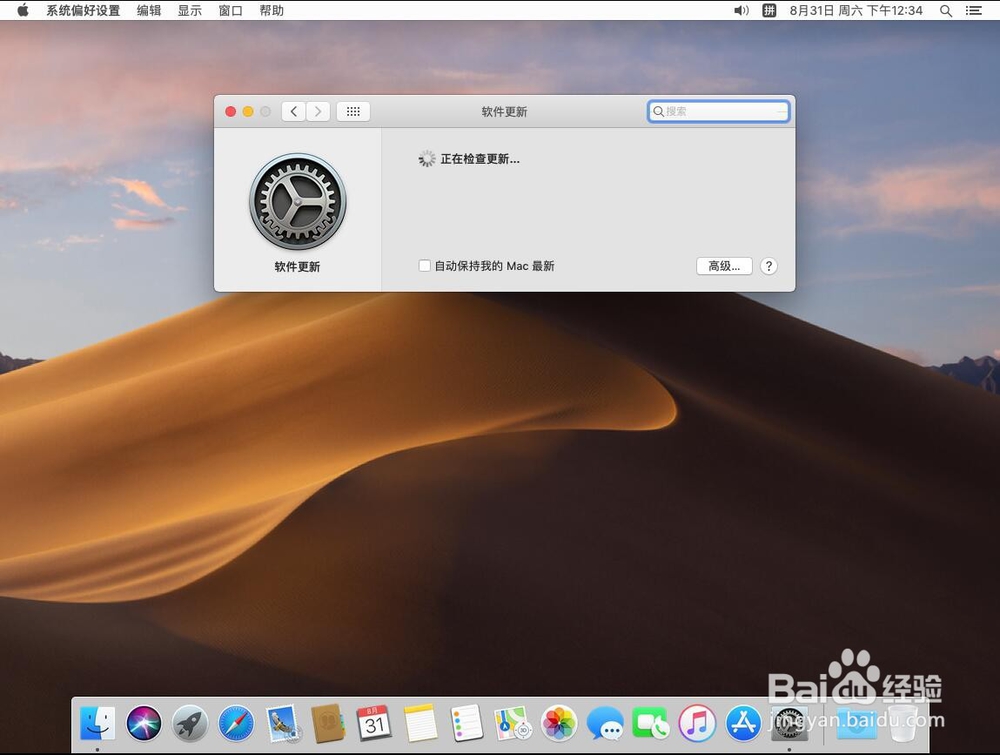
4、打开软件更新后,一般会自动检查更新如果没有自动检查,可以点击上面的检查更新即可

苹果macOS Mojave10.14系统如何检查安装更新

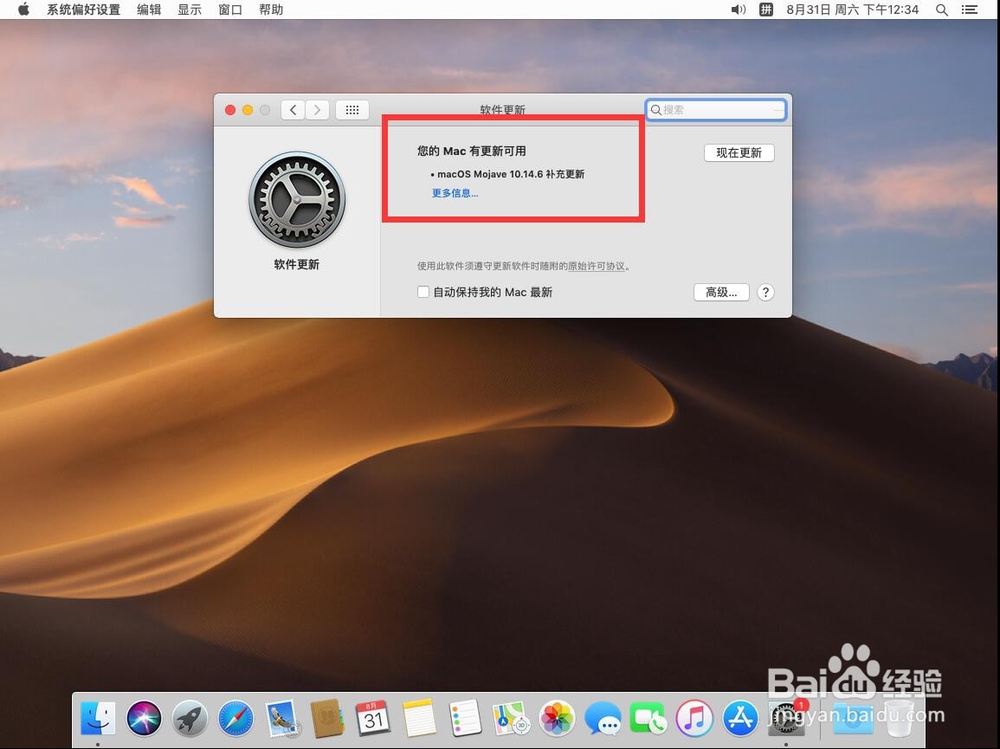
5、检查完毕后,会列出当前更新,

苹果macOS Mojave10.14系统如何检查安装更新

6、然后点击选择“现在更新”

苹果macOS Mojave10.14系统如何检查安装更新

7、弹出提示有些更新需要重启,点击“下载并重新启动”

苹果macOS Mojave10.14系统如何检查安装更新

8、等待系统下载更新

苹果macOS Mojave10.14系统如何检查安装更新

9、下载完成后,再次返回有更新可用界面,点击“现在更新”

苹果macOS Mojave10.14系统如何检查安装更新

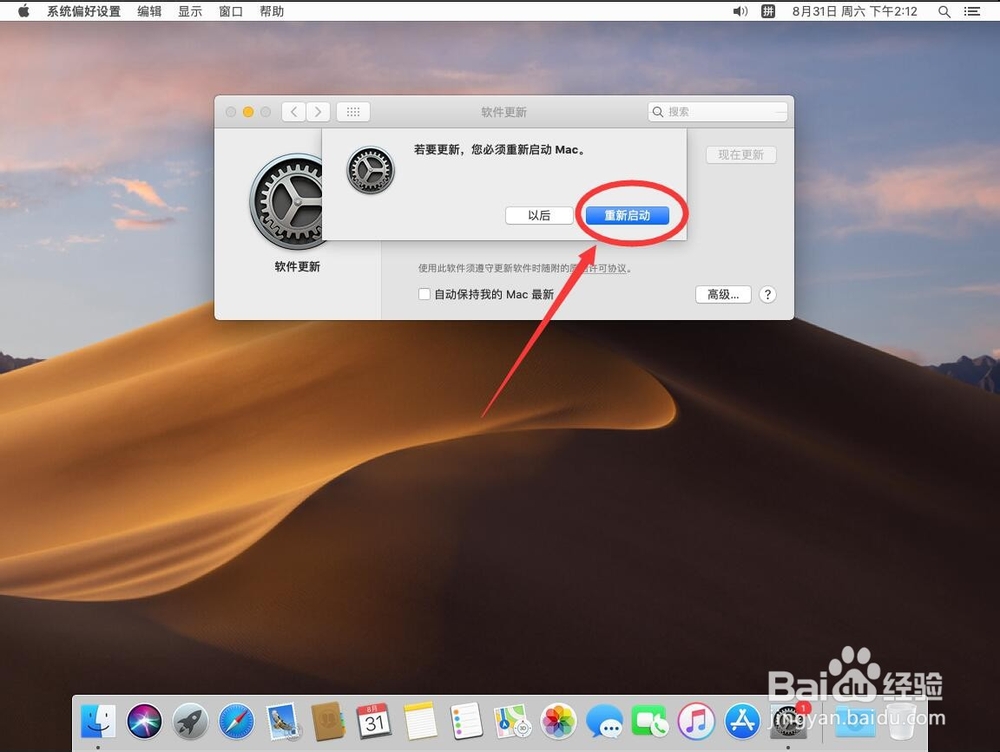
10、弹出提示,若要更新必须重启Mac,点击“重新启动”

苹果macOS Mojave10.14系统如何检查安装更新

11、重启后会开始安装更新,这期间要保持Mac不要断电,一般最好插么电源更新等待更新完成后,进入桌面就更新完成了

苹果macOS Mojave10.14系统如何检查安装更新
  • iPhone越狱后没法添加源怎么安装下载插件?
  • Windows 7系统的IP共享设置方法
  • 教您如何辨别东风驾驶室,东风天龙驾驶室真伪
  • 微信打开总是很卡很慢还经常卡死怎么解决
  • 恋爱秘笈:恋爱初体验
  • 热门搜索
    生日快乐英文怎么说 圆锥怎么做 实习期上高速怎么处罚 打火石怎么做 宝宝满月怎么发朋友圈 马赛克怎么打 文殊菩萨心咒怎么念 怎么删微博 宫颈肥大怎么治疗 红箭鱼怎么分公母