Windows无法连接到这个网络怎么解决

 时间:2026-04-21 19:44:46

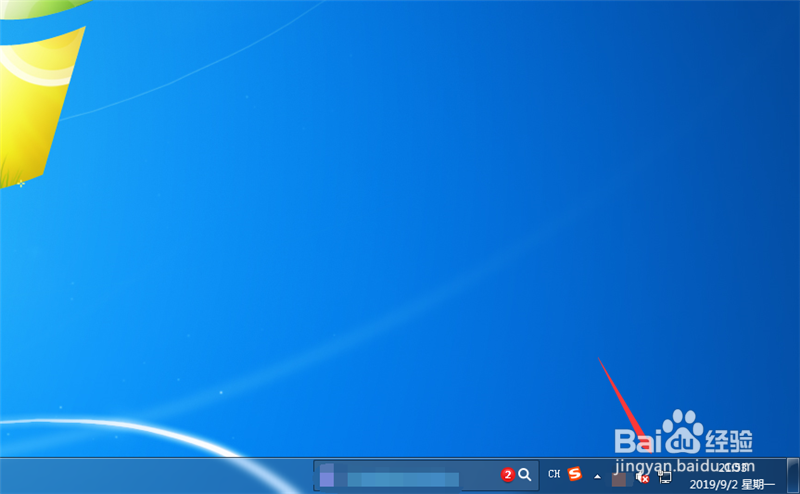
1、首先我们进入到电脑桌面,点击右下角的【网络】图标,如图所示。
Windows无法连接到这个网络怎么解决

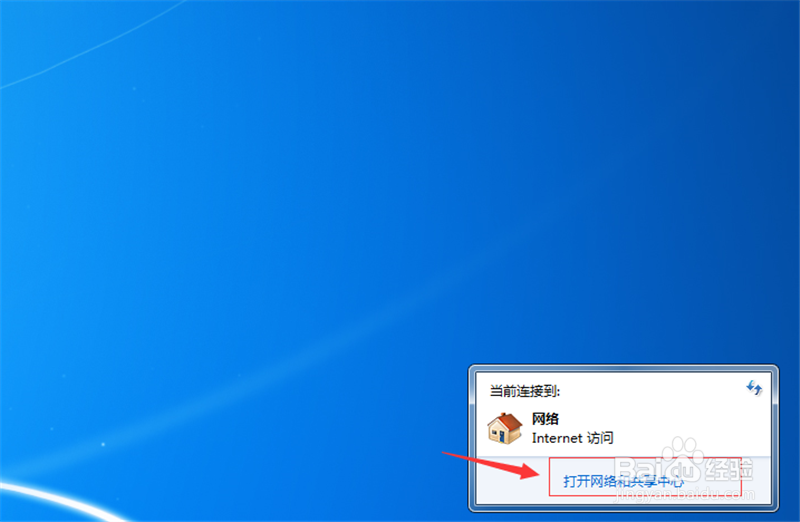
2、然后在弹出来的窗口,点击【打开网络和共享中心】,如图所示。

Windows无法连接到这个网络怎么解决

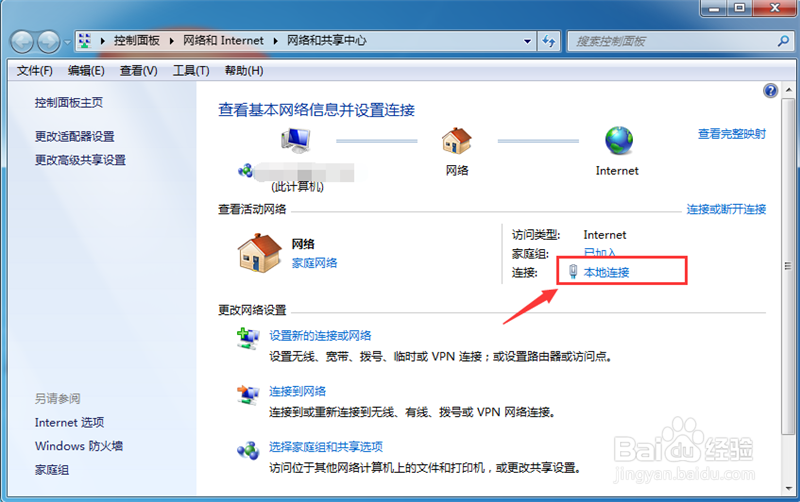
3、然后会打开一个窗口,点击里面的【本地连接】,如图所示。

Windows无法连接到这个网络怎么解决

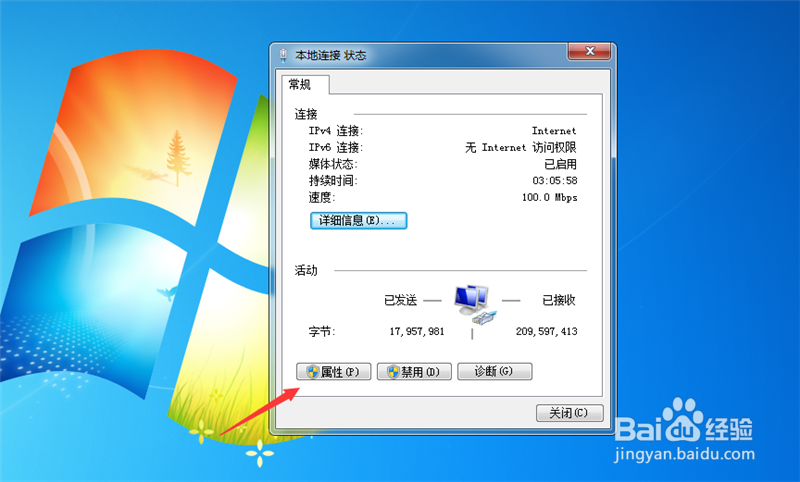
4、然后在本地连接窗口,点击【属性】按钮,如图所示。

Windows无法连接到这个网络怎么解决

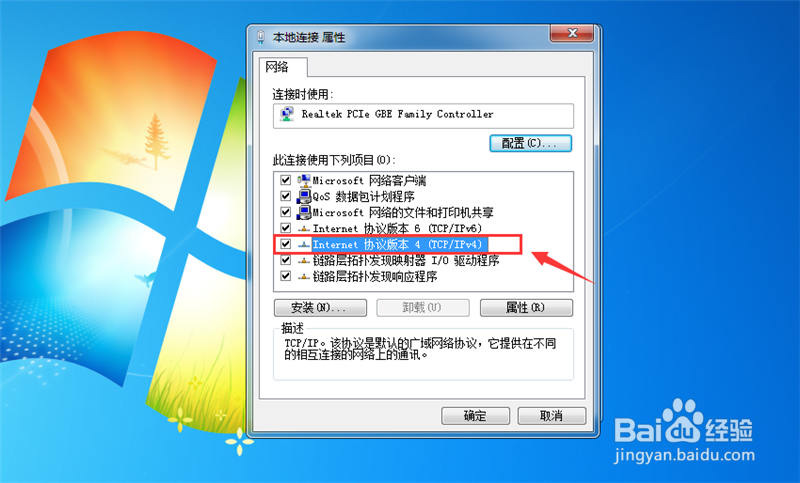
5、然后打开新的窗口,点击【Internet 协议版本4(TCP/IPv4)】,如图所示。
Windows无法连接到这个网络怎么解决

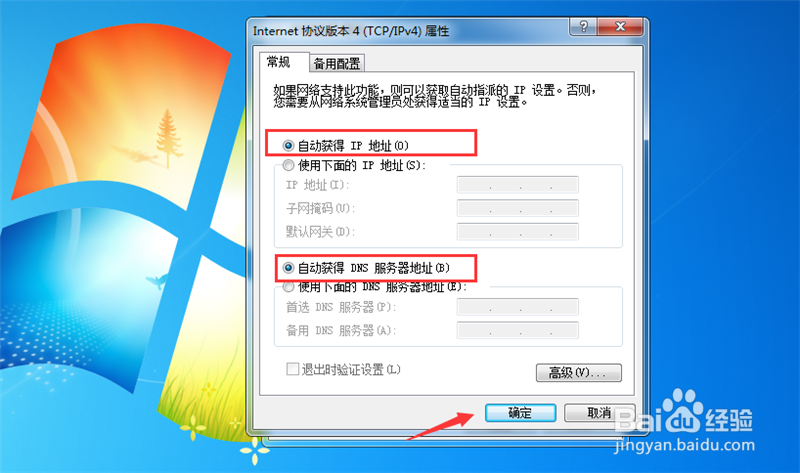
6、最后我们在里面勾选【自动获得IP地址】和【自动获得DNS服务器地址】,点击确定,就可以正常连接网络了,如图所示。
Windows无法连接到这个网络怎么解决

7、总结

1、进入到电脑桌面,点击右下角的【网络】图标

2、点击【打开网络和共享中心】

3、点击里面的【本地连接】

4、点击【属性】按钮

5、点击【Internet 协议版本4(TCP/IPv4)】

6、勾选【自动获得IP地址】和【自动获得DNS服务器地址】,点击确定,就可以正常连接网络了

  • Win10提示无法连接到这个网络,终极解决办法!
  • 战神4炉渣怎么刷
  • 笔记本电脑连接wifi时总是断网怎么办
  • win10无法连接到这个网络 wifi
  • 如何解决Win7宽带自动断开的问题
  • 热门搜索
    汕头旅游景点大全排名 孩子上课爱说话怎么办 西安旅游线路 无锡有哪些旅游景点 野三坡旅游攻略 业之峰怎么样 吃什么可以淡斑 怎么退出微信群聊 西安医学院怎么样 美的抽油烟机怎么样