VC6.0软件安装教程,安装教程

 时间:2026-02-14 16:00:48

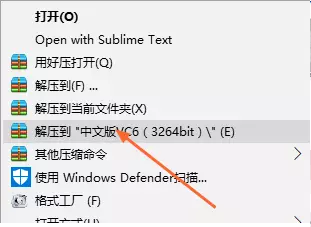
1、右击软件压缩包,选择解压到“VC6.0(32&6bit)”选项
VC6.0软件安装教程,安装教程

2、双击Setup文件

VC6.0软件安装教程,安装教程

3、点击下一步

VC6.0软件安装教程,安装教程

4、点击下一步

VC6.0软件安装教程,安装教程

5、选择安装目录,默认安装在C:\Program Files (x86)\Microsoft Visual Studio(建议安装在除C盘以外的磁盘上,可在D盘新建文件夹VC6.0)点击下一步

VC6.0软件安装教程,安装教程

6、点击下一步

VC6.0软件安装教程,安装教程

7、点击安装

VC6.0软件安装教程,安装教程

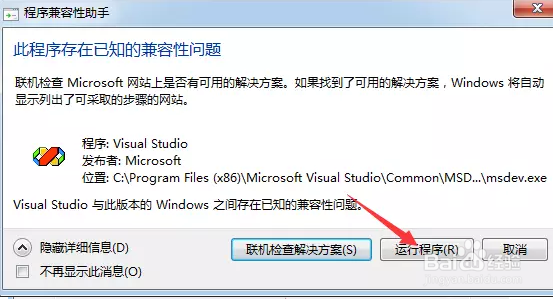
8、选择运行程序

VC6.0软件安装教程,安装教程

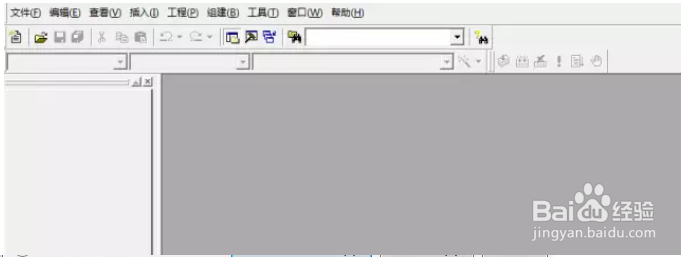
9、安装完毕,界面如下。

VC6.0软件安装教程,安装教程

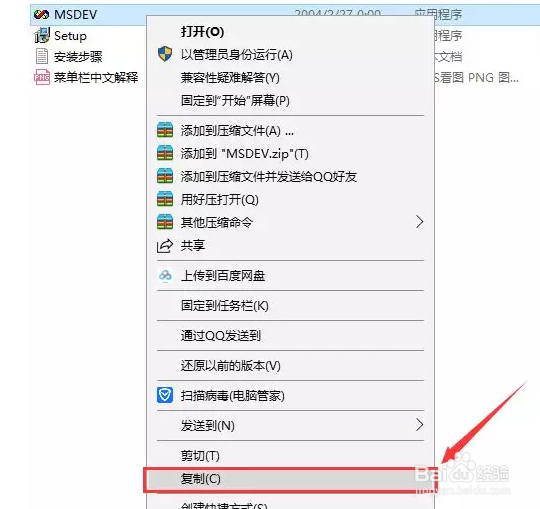
1、打开安装包解压后的文件夹找到【MSDEV】鼠标右击选择复制。

VC6.0软件安装教程,安装教程

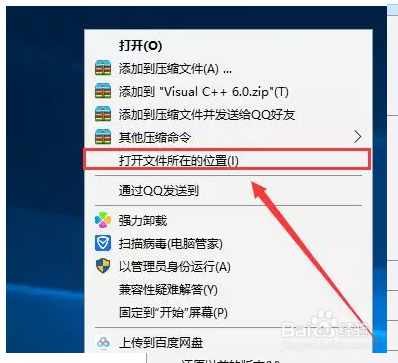
2、在电脑桌面上找到【Visual C++ 6.0】图标,鼠标右击选择【打开文件所在的位置】。
VC6.0软件安装教程,安装教程

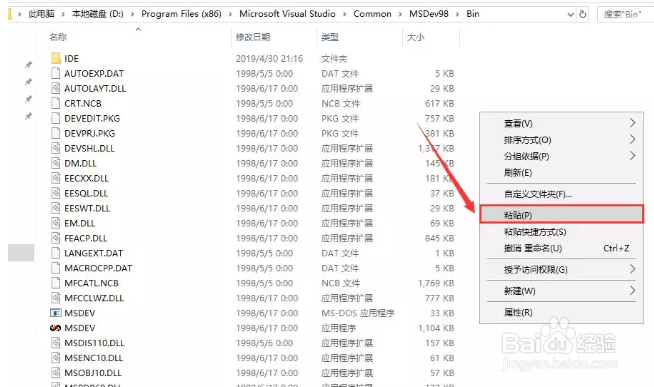
3、鼠标移到空白处右击选择粘贴。

VC6.0软件安装教程,安装教程

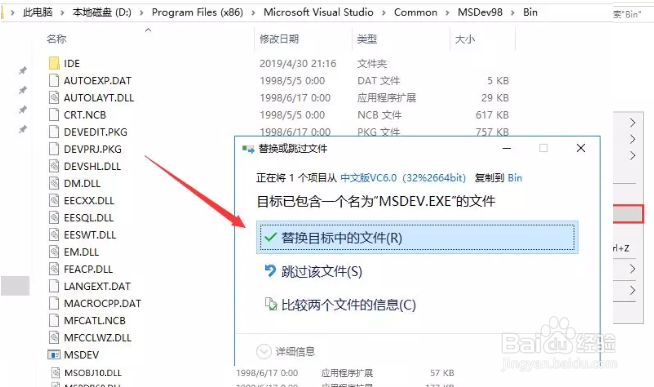
4、点击【替换目标中的文件】后即可正常打开软件。

VC6.0软件安装教程,安装教程

  • 煎鸡翅的做法
  • 宽带怎么换IP
  • 龙之谷客户端打不开老是卡在gpk
  • 阴阳师怎么关闭自动播放对话
  • 暗黑2奶牛关怎么去
  • 热门搜索
    安踏运动鞋 口腔溃疡维生素 动车是什么意思 结婚七年是什么婚 尿检阳性是什么意思 山根是什么 什么软件看电视都是免费 口腔溃疡是缺什么维生素 开业送什么花 gpm是什么单位