1、
点击[开始]-->[运行]-->输入regedit,确定
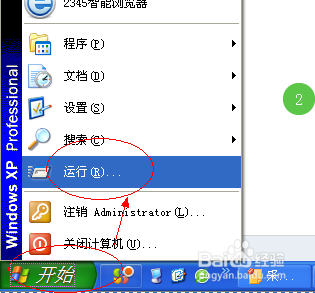
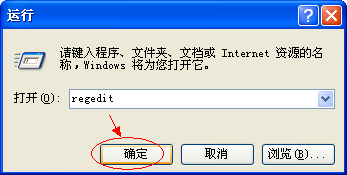
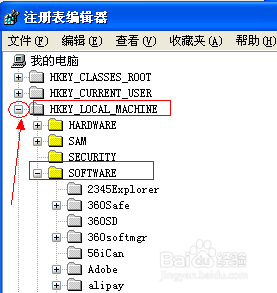
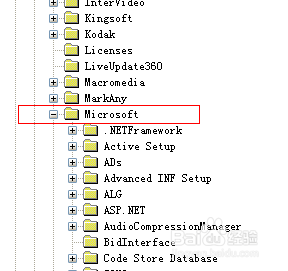
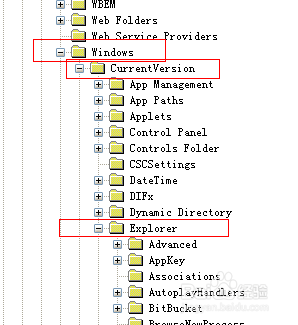
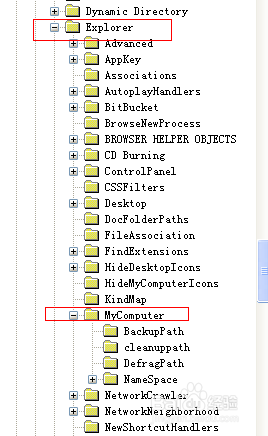
2、 打开注册表编辑器后,点左边的“+”号,展开下拉菜单,然后依次查找到下面的键值[HKEY_LOCAL_MACHINE->SOFTWARE->Microsoft->Windows->CurrentVersion->Explorer->MyComputer
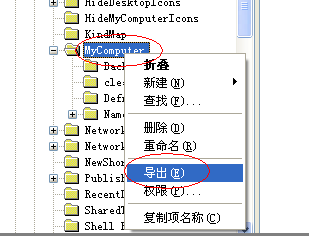
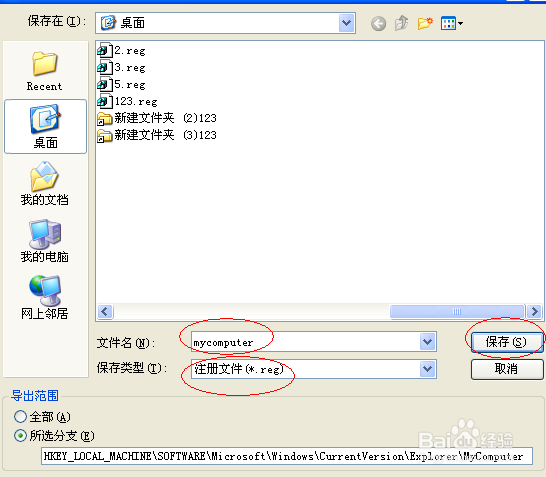
3、 删除子键前,先备份。备份方法很简单,在MyComputer选项上点右键,选择“导出”,存放位置选择桌面,以方便查找和恢复。然后把导出的文件命名为MyComputer,文件类型为“ 注册文件(*.reg)”,然后保存。
4、
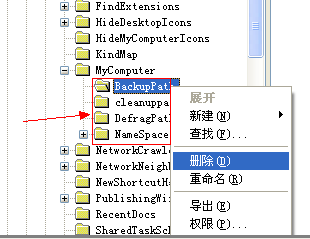
删除MyComputer下的子键(所有项和键值)就OK了。 只删子键,mycomputer不要删。
对着子键点左键,选择删除即可。然后依次删除所有子键。
然后再重新打开我的电脑,这时候,一般打开速度就变快了。
5、 恢复MyComputer选项也很简单,在桌面找到第3步保存的MyComputer.reg文件,双击运行,然后点击“是”,就可以导入MyComputer的注册信息了。

