Photoshop 超快速抠图方法淘宝美工教程 店铺装修也需用到这个快速抠图方法。
首先我们要查看整张图片的构图,找出比较强烈的对比色。
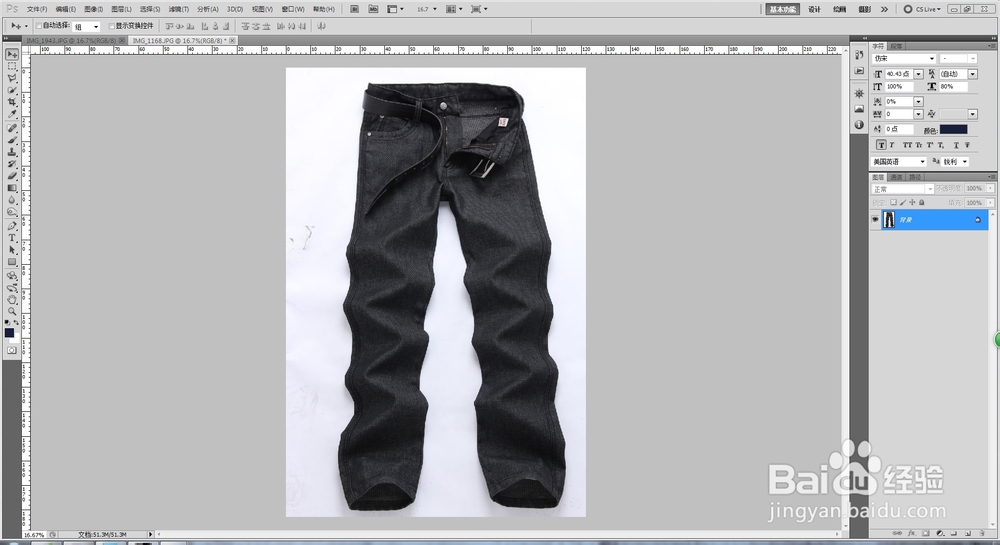
我们选择其中一种颜色,这时我们要用到左边工具栏上的快速选区。
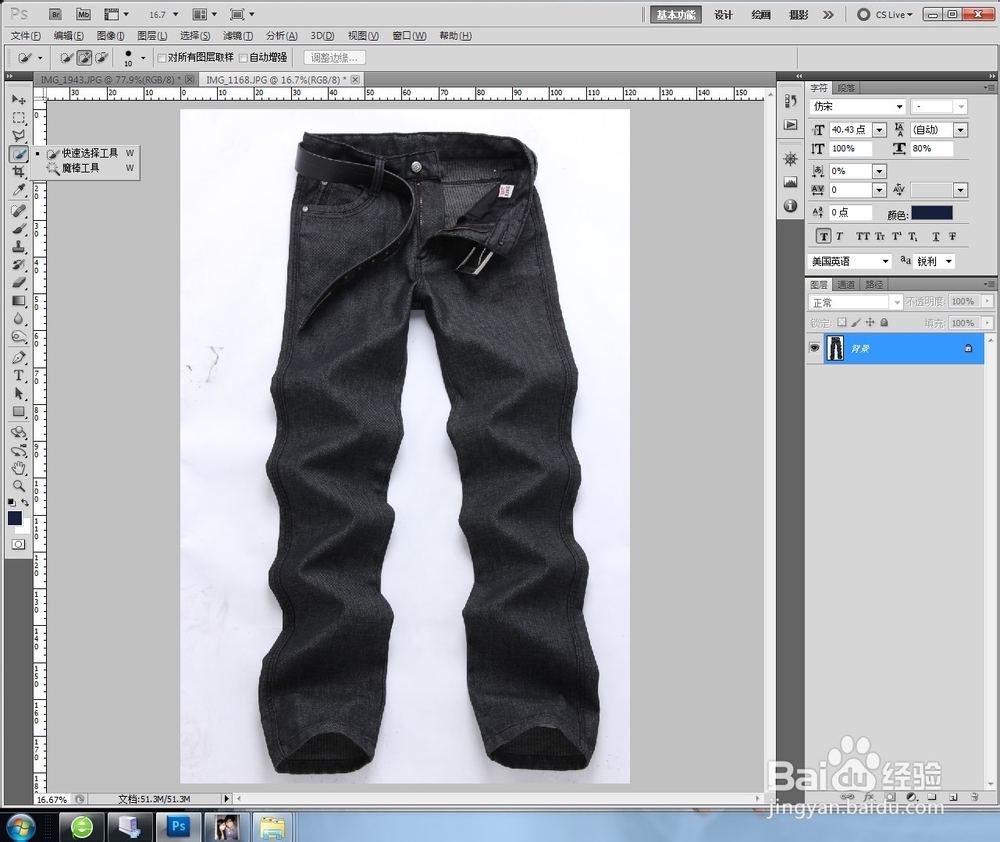
然后我左键点击白色的区域,想画圈圈的简单点几下就可以了,
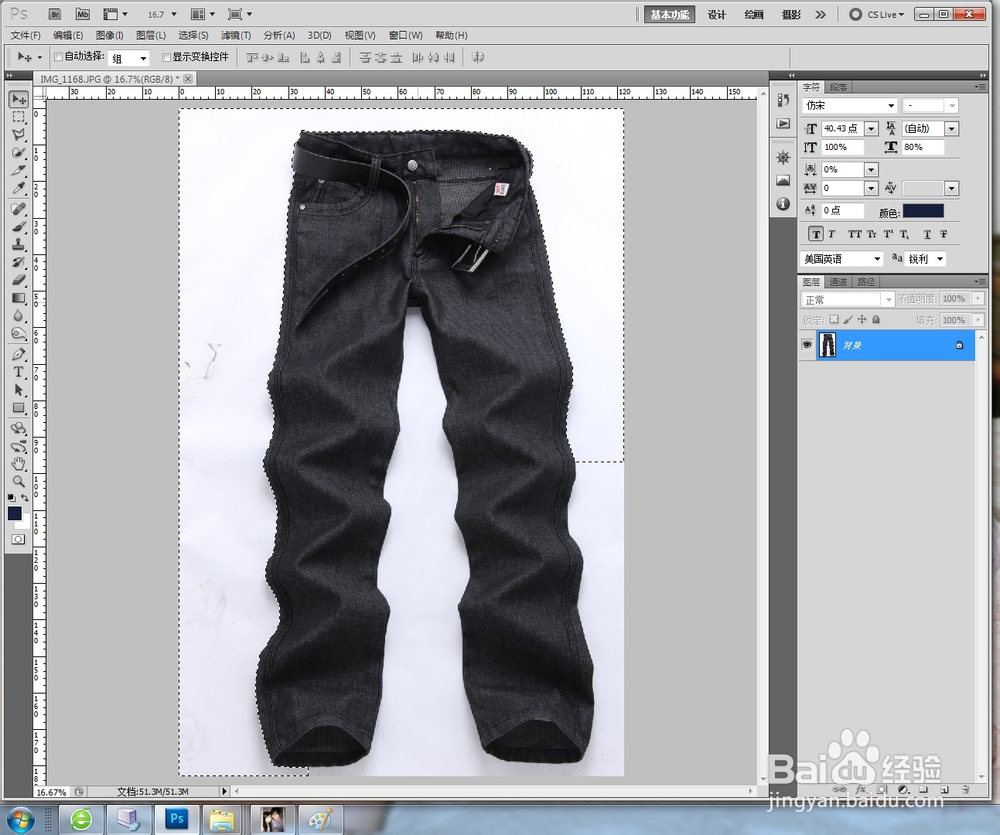
直到把白色区域都选全了,如果背景是比较花的我们多边套索工具修补一下就可以了。
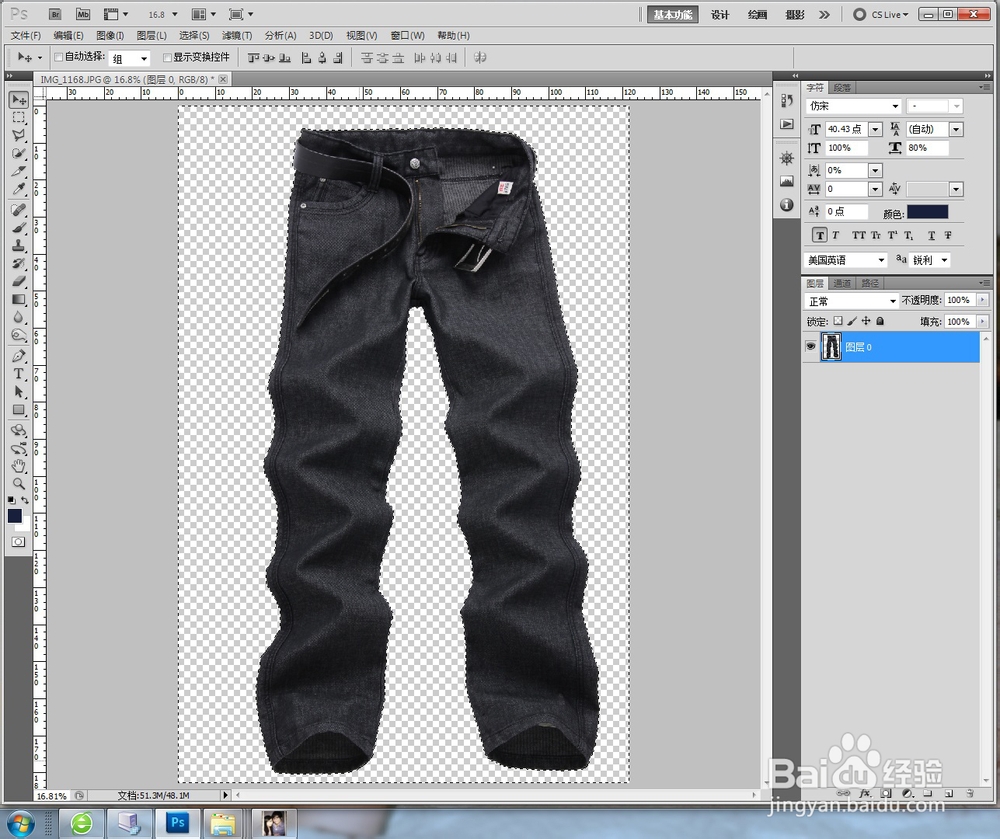
这样图就出了,如果熟手了,基本上10秒就可以把这个图抠出来!
时间:2026-04-25 02:47:14
Photoshop 超快速抠图方法淘宝美工教程 店铺装修也需用到这个快速抠图方法。
首先我们要查看整张图片的构图,找出比较强烈的对比色。
我们选择其中一种颜色,这时我们要用到左边工具栏上的快速选区。
然后我左键点击白色的区域,想画圈圈的简单点几下就可以了,
直到把白色区域都选全了,如果背景是比较花的我们多边套索工具修补一下就可以了。
这样图就出了,如果熟手了,基本上10秒就可以把这个图抠出来!
