3dmax2020软件怎么使用目标平行光

 时间:2026-02-16 03:12:04

1、 在桌面上,鼠标左键双击打开3dmax2020软件,选择新建文件,并单击菜单下【创建】模型下的【长方体】如下图所示。

3dmax2020软件怎么使用目标平行光

2、 接着,在透视图中,绘制出长方体模型的图形出来,如下图所示。

3dmax2020软件怎么使用目标平行光

3、然后,在透视图中,绘制出茶壶模型的图形出来,如下图所示。

3dmax2020软件怎么使用目标平行光

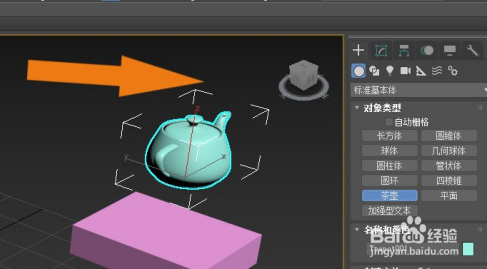
4、接着,在透视图中,选择茶壶模型,并摆放在长方体图形上,如下图所示。

3dmax2020软件怎么使用目标平行光

5、 然后,鼠标左键选择灯光面板上的标准灯光,如下图所示。

3dmax2020软件怎么使用目标平行光

6、  接着,在标准灯光的面板上,选择目标平行光按钮,如下图所示。

3dmax2020软件怎么使用目标平行光

7、    然后,在透视图中,绘制出目标平行光图形出来,如下图所示。

3dmax2020软件怎么使用目标平行光

8、  接着,在前视图中,调整目标平行光的光源位置,来显示模型的光影效果,如下图所示。

3dmax2020软件怎么使用目标平行光

9、  最后,在透视图中,鼠标左键单击【渲染】按钮,可以看到模型的光影显示效果,如下图所示。通过这样的步骤和方法,就学会了在3dmax2020软件中使用目标平行光的方法了。

3dmax2020软件怎么使用目标平行光

  • 3DS MAX多边形建模:添加顶点/边/多边形的方法
  • 3D max2018 的工作界面介绍-视图区域
  • 3Dmax如何使用多边形工具
  • 3DMAX如何设置材质ID
  • 如何解决3Dmax中布尔运算出错及三角面问题
  • 热门搜索
    三年级成语大全 网址导航大全 重阳节手抄报内容大全 邮票图片大全 小发明制作方法大全 百合花图片大全大图 影视大全在线观看免费观看 考研成绩怎么查 违章罚款怎么交 免费韩漫无遮漫画大全