1、第一:首先准备一个1G的U盘
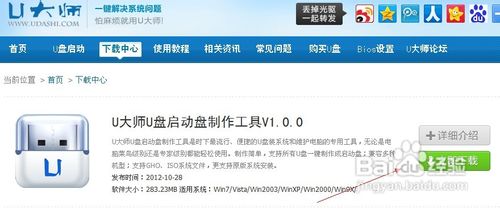
2、第二:在网上下载一个U大师的U盘启动盘制作工具
3、操作步骤:
步骤1:下载好U盘启动盘制作工具之后,打开U盘启动盘制作工具,进入到U盘启动制作工具的主界面。如下图1.
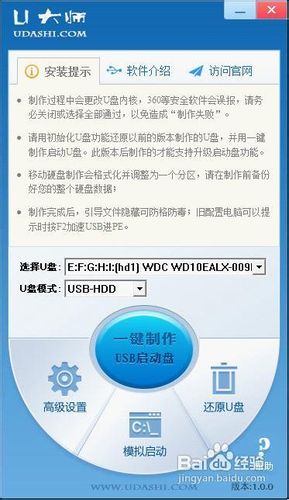
4、图1 U大师U盘启动盘制作工具主界面
步骤2:在电脑上插入准备好的U盘,然后点击主界面选择U盘右侧的下光标箭头,选择好需要制作的U盘,如下图2。(当然要等软件搜索到U盘的之后)
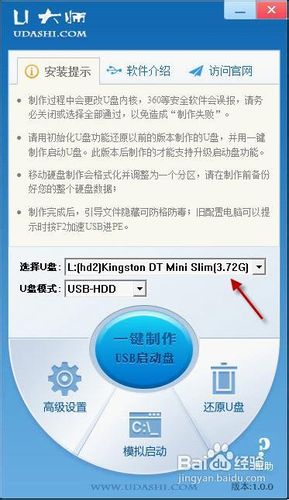
5、 图2 选好U盘
步骤3:点击一键制作USB启动盘按钮,如下图3。
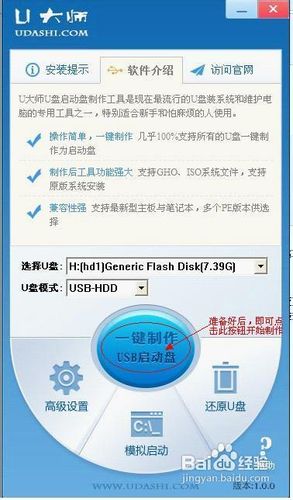
6、图3点击一键制作USB启动盘
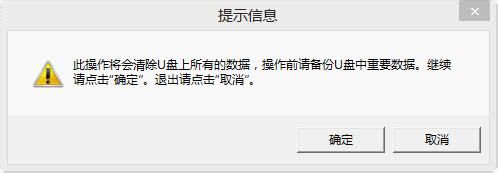
步骤4:弹出在此操作将会清除U盘上的所有数据是否需要备份的提示信息,点击确定。
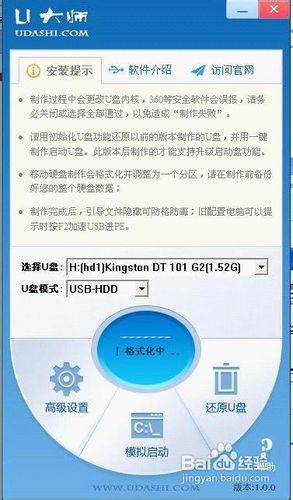
7、步骤5:等待格式化U盘。
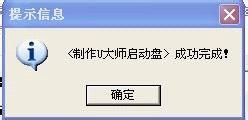
8、步骤6:U大师启动盘制作完成,点击确定。
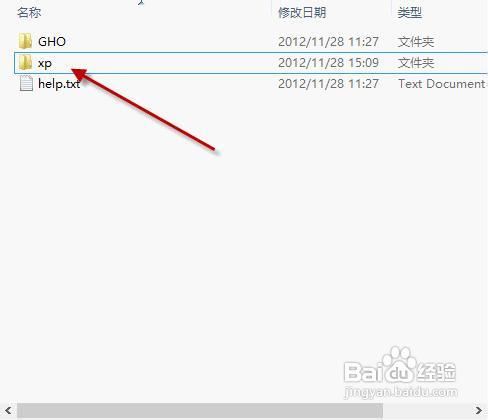
9、 步骤7:我们把准备好的系统镜像文件解压到U盘里边备用,打开U盘文件路径,在U盘里找到刚刚创建的引导文件,引导分区自动被隐藏了,剩下的U盘分区可以像普通U盘那样,不用担心失去启动功能。