如何将CAD图纸,导出高像素JPG图片

 时间:2026-04-23 08:12:57

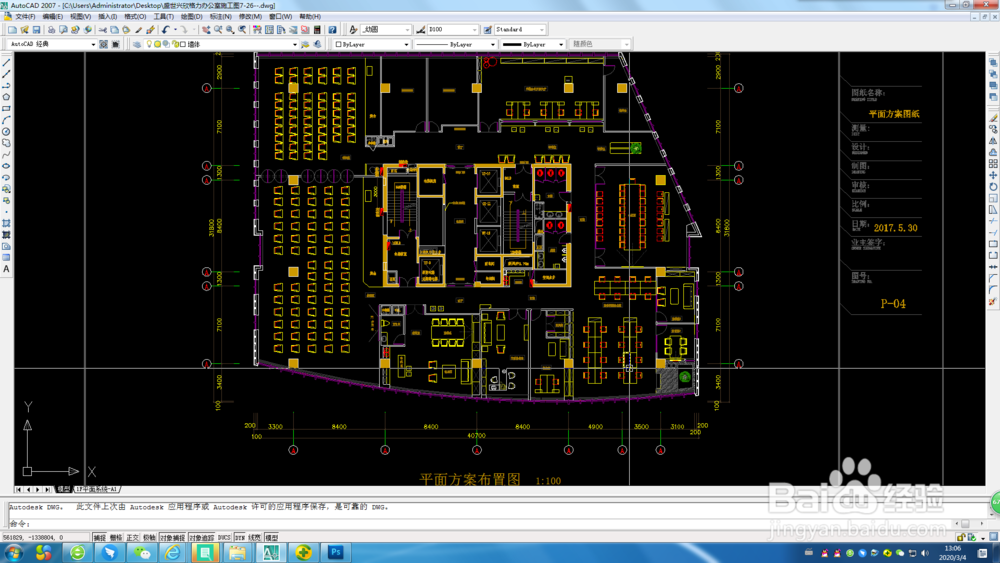
1、双击CAD软件,打开所需要dwg文件
如何将CAD图纸,导出高像素JPG图片

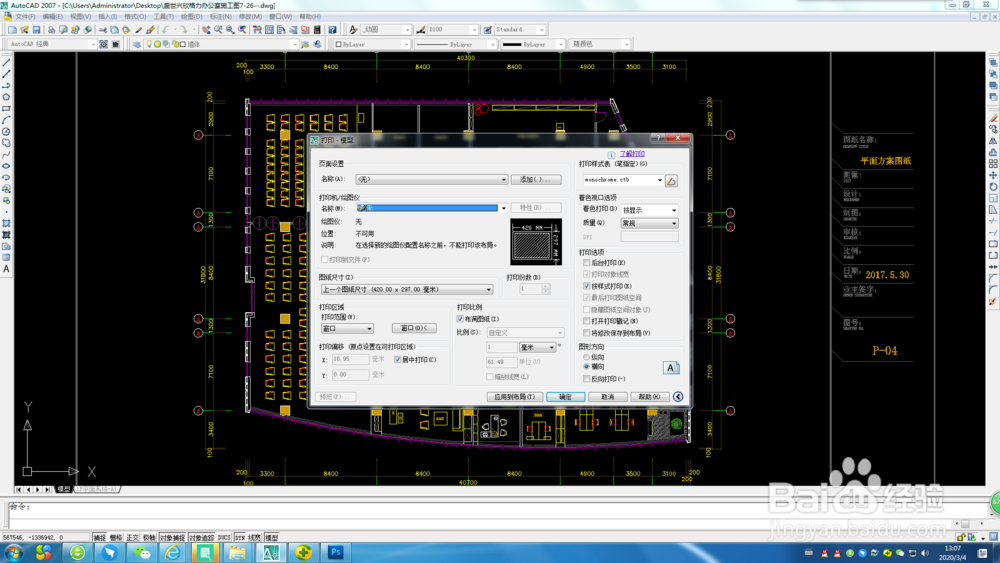
2、然后ctrl+p打印,弹出对话栏,点击特性左下方下拉3角,找到jpg格式

如何将CAD图纸,导出高像素JPG图片

如何将CAD图纸,导出高像素JPG图片

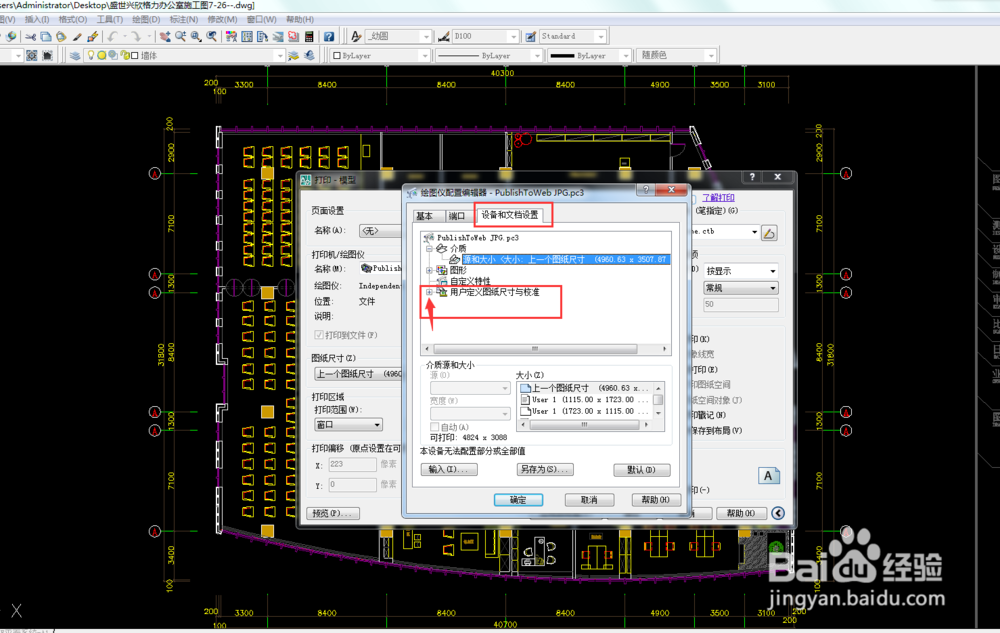
3、直接点击特性,找到用户定义图纸尺寸与校准

如何将CAD图纸,导出高像素JPG图片

如何将CAD图纸,导出高像素JPG图片

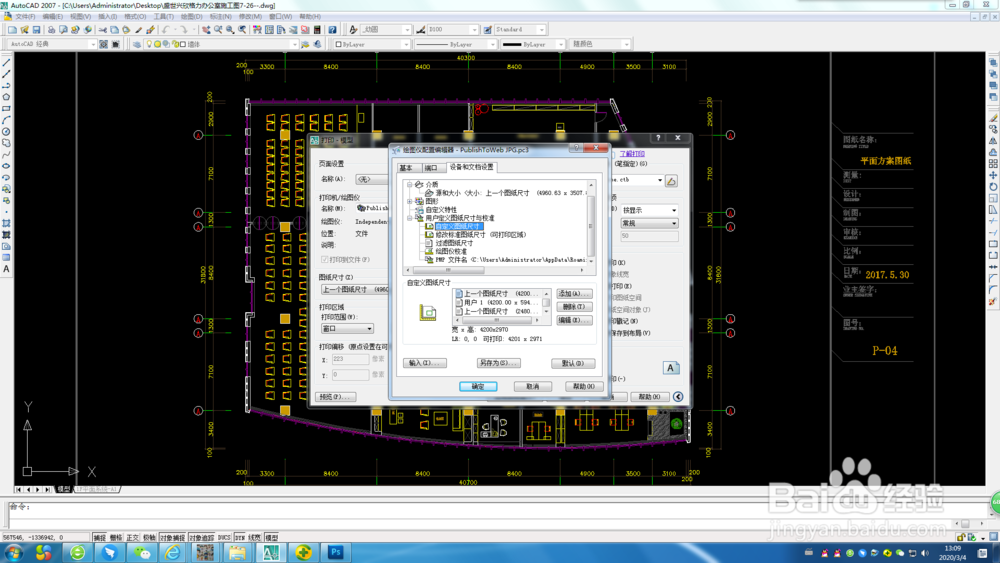
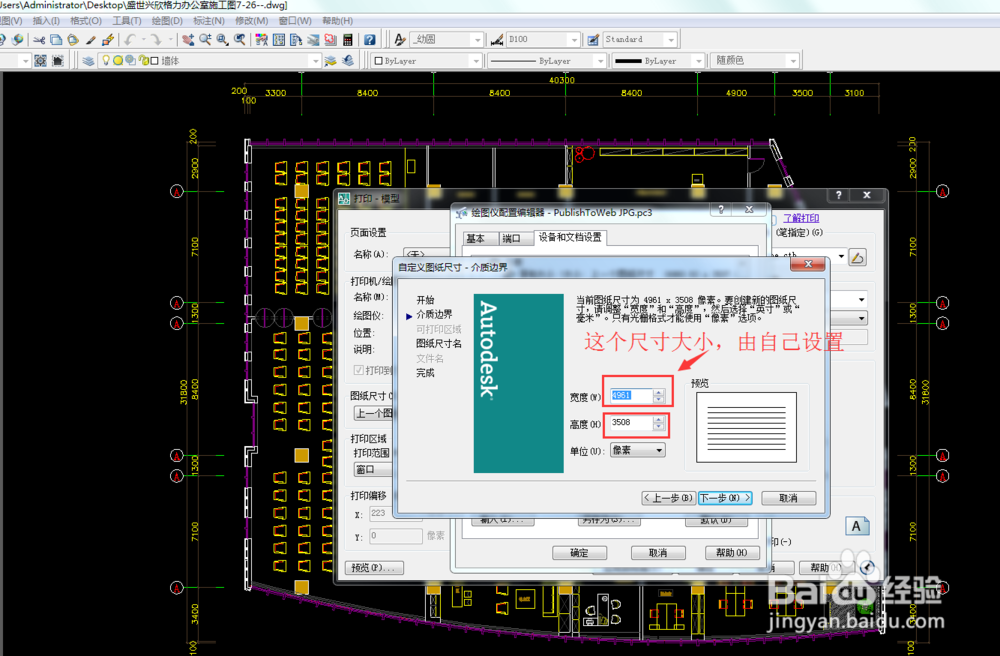
4、点击自定义图纸尺寸,出现自定义下拉栏,右边选择添加>弹出自定义尺寸对话框>点击下一步,自行设置需要的大小尺寸.

如何将CAD图纸,导出高像素JPG图片

如何将CAD图纸,导出高像素JPG图片

如何将CAD图纸,导出高像素JPG图片

如何将CAD图纸,导出高像素JPG图片

5、设置好尺寸大小,点击下一步,给刚才设置的尺寸令名,点击完成

如何将CAD图纸,导出高像素JPG图片

如何将CAD图纸,导出高像素JPG图片

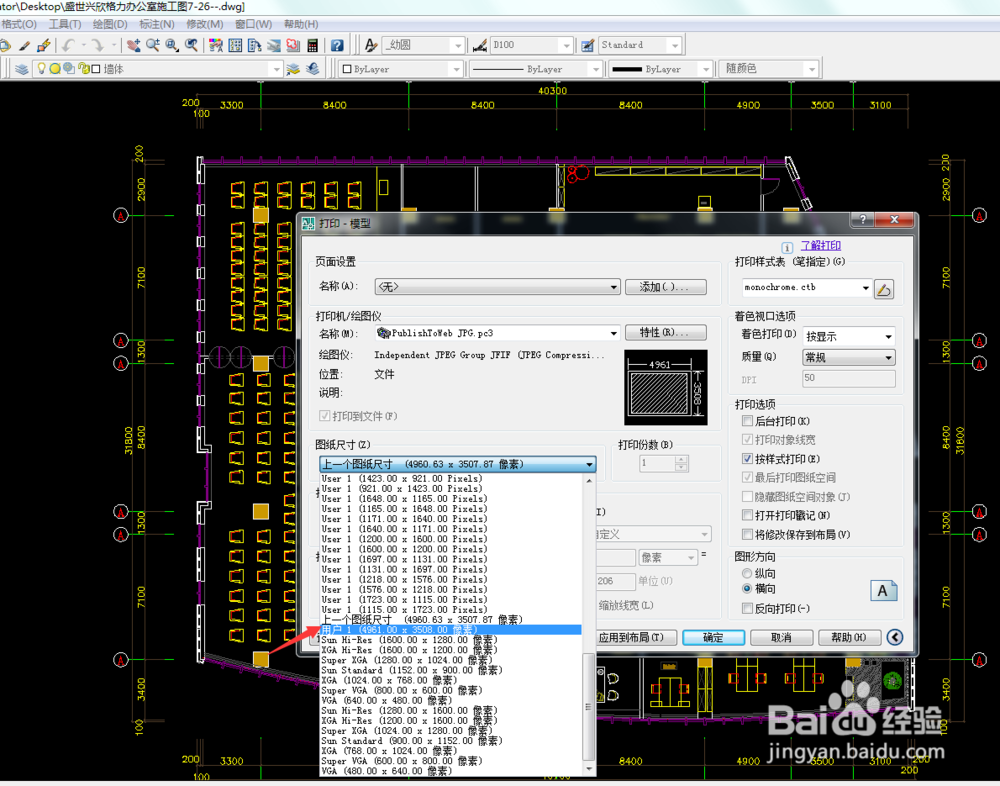
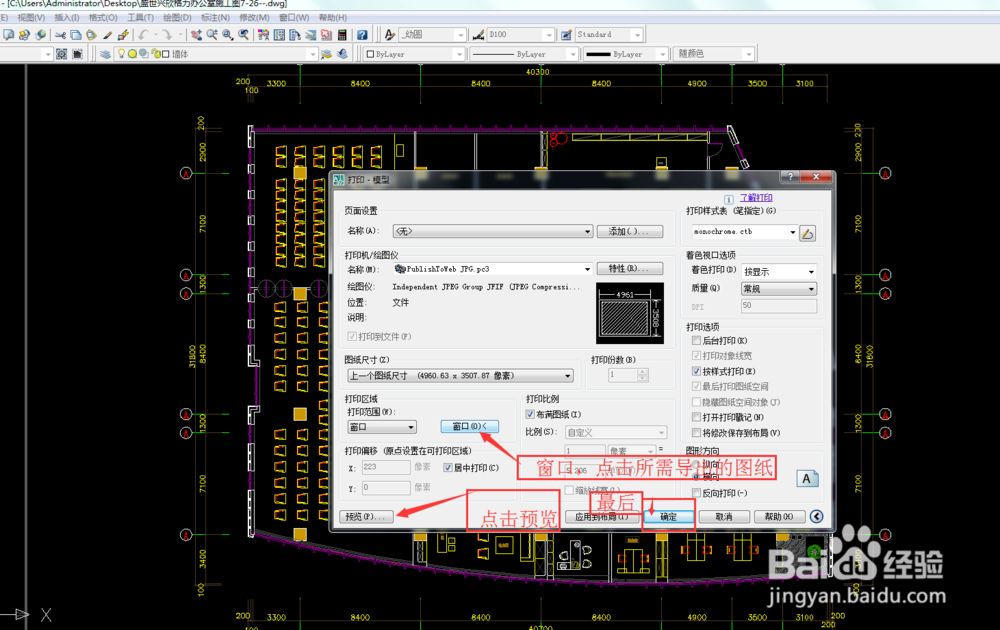
6、在特性栏中就出现,刚才设置的尺寸。再到图纸尺寸栏中找到令名,选中。>点击窗口框选图纸,注意要居中,设置好页面的横向、纵向,点击预览。

如何将CAD图纸,导出高像素JPG图片

如何将CAD图纸,导出高像素JPG图片

如何将CAD图纸,导出高像素JPG图片

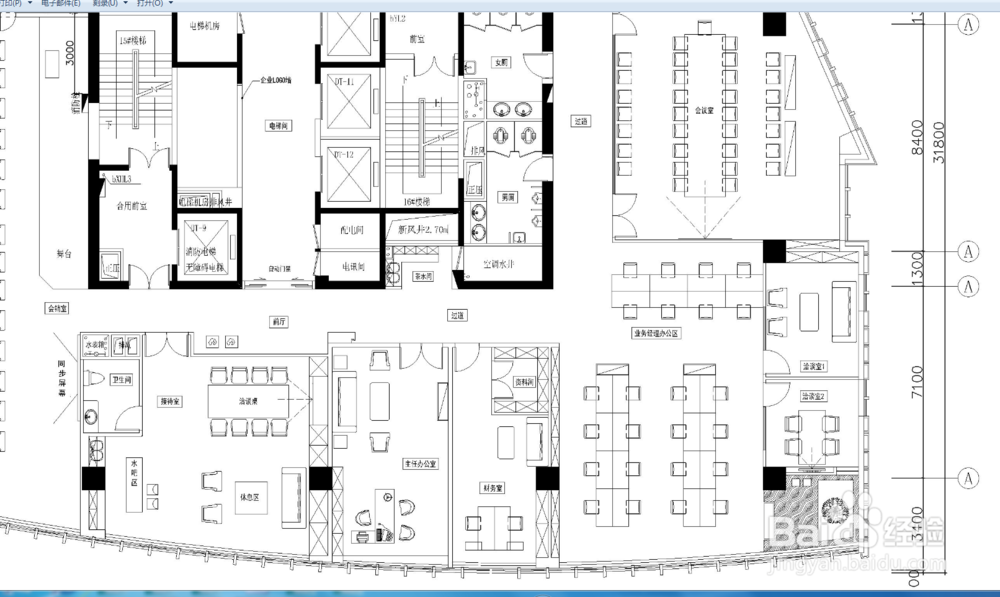
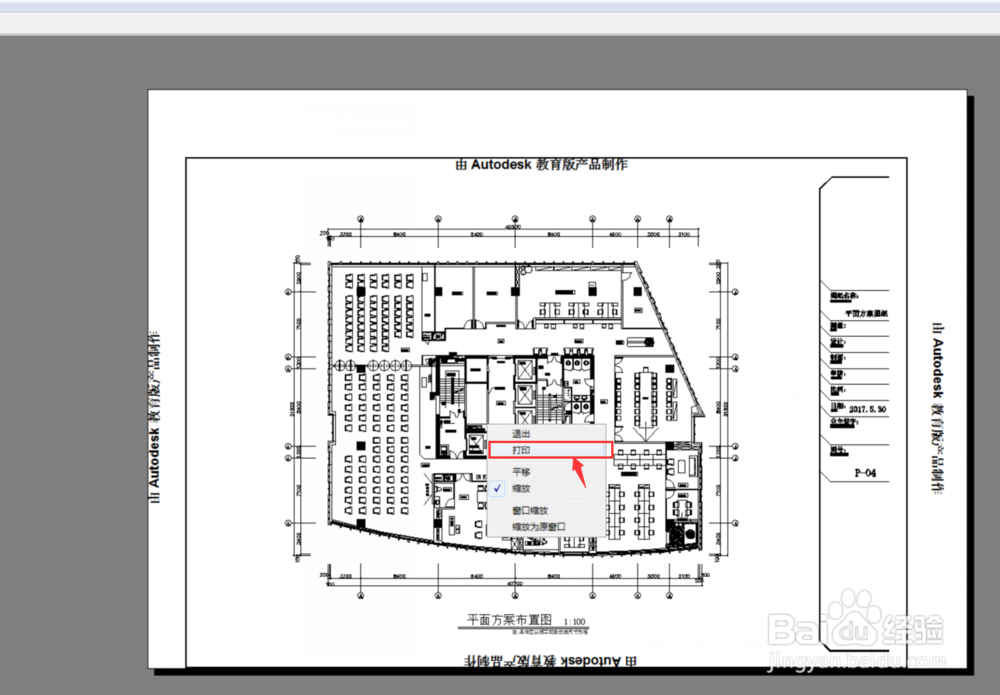
7、到了预览模式,看看大小是否合适,合适鼠标右击弹出对话框,选择打印,随后直接弹出图片保存路径,自行选择桌面或其他盘中,取个名字(当然了也可以保持原有名称只能用一次)点击保存。我们再到桌面上找到所导出的图片,看看像素是不是特别的清晰。
如何将CAD图纸,导出高像素JPG图片

如何将CAD图纸,导出高像素JPG图片

如何将CAD图纸,导出高像素JPG图片

如何将CAD图纸,导出高像素JPG图片

  • CAD如何导出png
  • ps如何设置A0纸尺寸
  • cad导出jpg图片
  • cad如何导出黑白线稿
  • PS软件图案填充怎么设置缩放比例
  • 热门搜索
    嘴唇上长泡怎么办 鱼腥草怎么吃 ppt怎么删除文本框 家长评价怎么写 后背酸痛是怎么回事 腊肉怎么做 新生儿鼻塞怎么办 刮痧板怎么用 拍一拍怎么设置文字 处女膜破了怎么办