wps演示中如何制作时尚职场型图文排版

 时间:2026-04-29 19:35:38

1、在插入选项卡中点击形状,选择其中的矩形,在页面上绘制出形状,放置在页面的左侧。

wps演示中如何制作时尚职场型图文排版

2、选中矩形,在绘图工具中点击填充,选择温暖的黄色进行填充,并设置为无边框。

wps演示中如何制作时尚职场型图文排版

3、在插入选项卡中点击图汽亲片,选择本地图片,插入一张准备好的背景图片,够帮放置在页联新眠面的右侧,与矩形相齐平。

wps演示中如何制作时尚职场型图文排版

4、再插入一个矩形,与之前的矩形交错进行摆放。

wps演示中如何制作时尚职场型图文排版

5、选中矩形,在绘图工具中点击填充,选择其中的“无填充颜色”,点击轮廓,线条颜色填充为灰色,线条宽度设置为3磅。

wps演示中如何制作时尚职场型图文排版

wps演示中如何制作时尚职场型图文排版

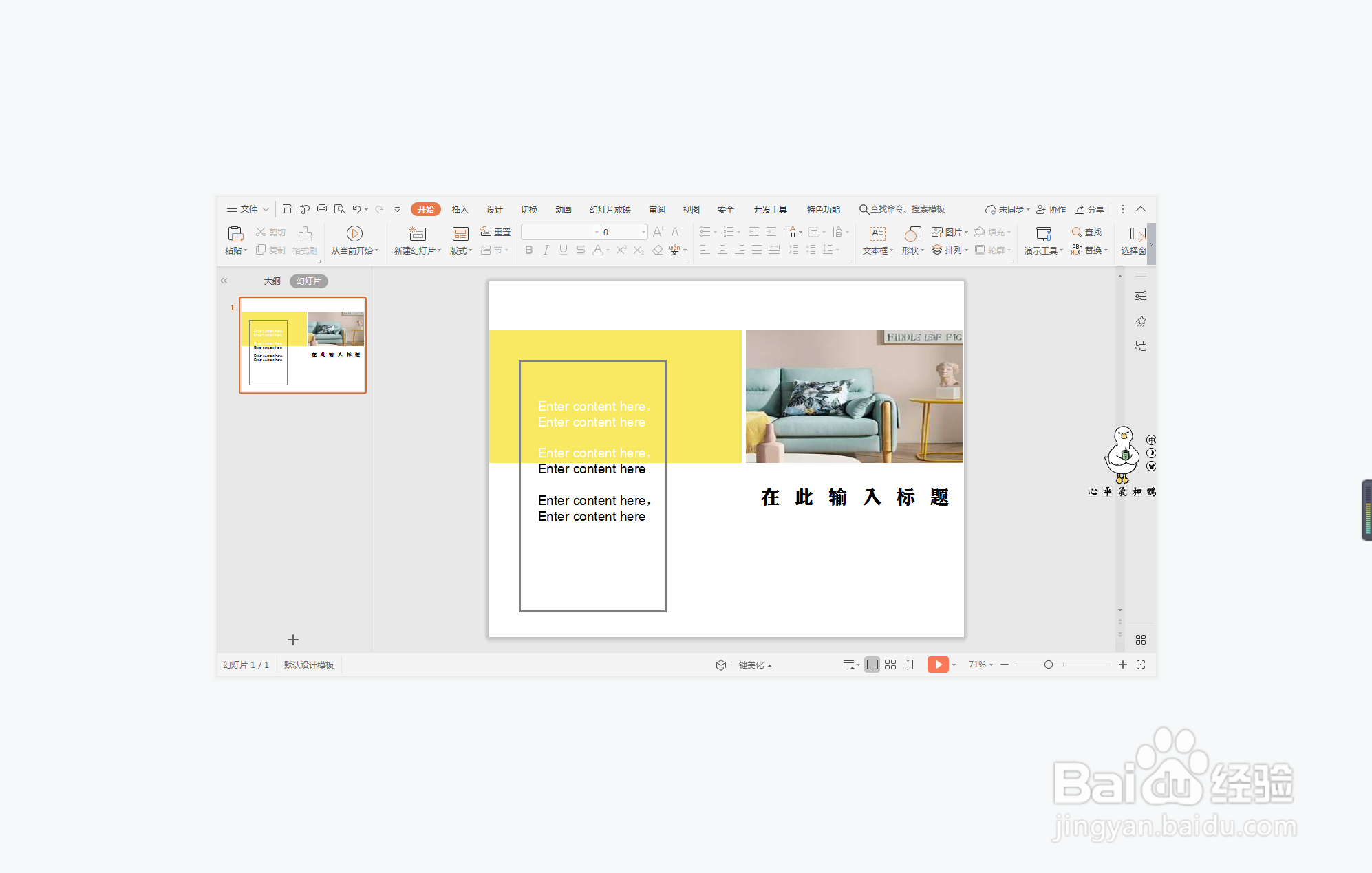
6、在矩形边框中以及页面的其他空白处,输入页面的标题和内容,这样时尚职场型图文排版就制作完成了。
wps演示中如何制作时尚职场型图文排版

  • wps演示中如何进行高端职场型图文排版
  • wps演示中如何进行时尚时尚型图文排版
  • wps演示中如何进行简约职场风图文排版
  • wps演示中如何进行橙色职场型图文排版
  • wps演示中如何制作职场精练型封面
  • 热门搜索
    早上头晕是怎么回事 成都市内旅游景点 丫山风景区 蜻蜓的特点 六安旅游 告知函怎么写 随州旅游 红辣椒手机怎么样 痦子怎么去掉 萝卜腿怎么矫正