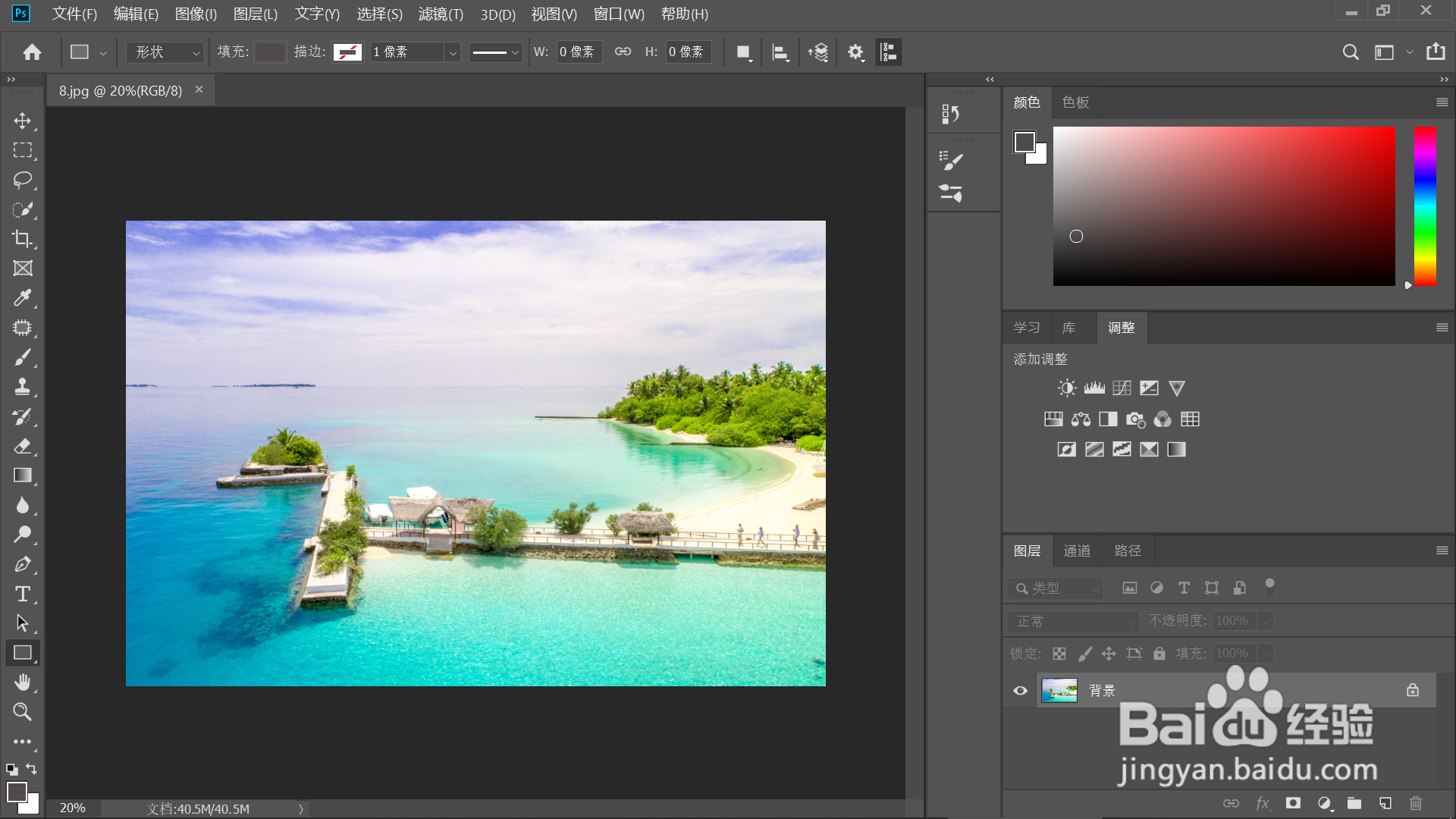
1、1.打开PS软件,点击【文件】—【打开】,导入素材图片。
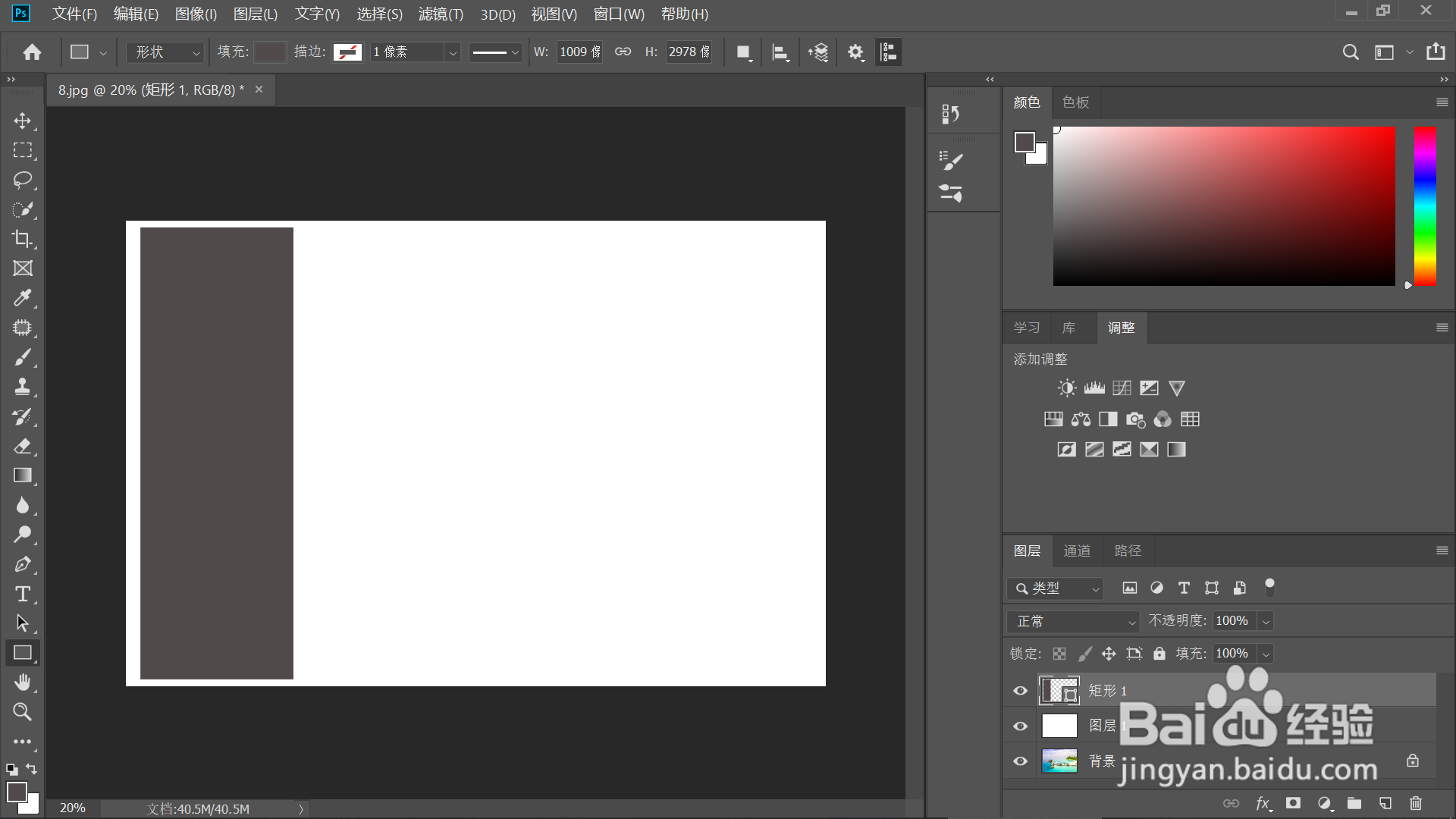
2、2.新建图层,填充为白色。点击【矩形工具】,拖动鼠标画出一个矩形。
3、3.双击矩形图层,将【填充不透明度】设为0,【挖空】设为【浅】。

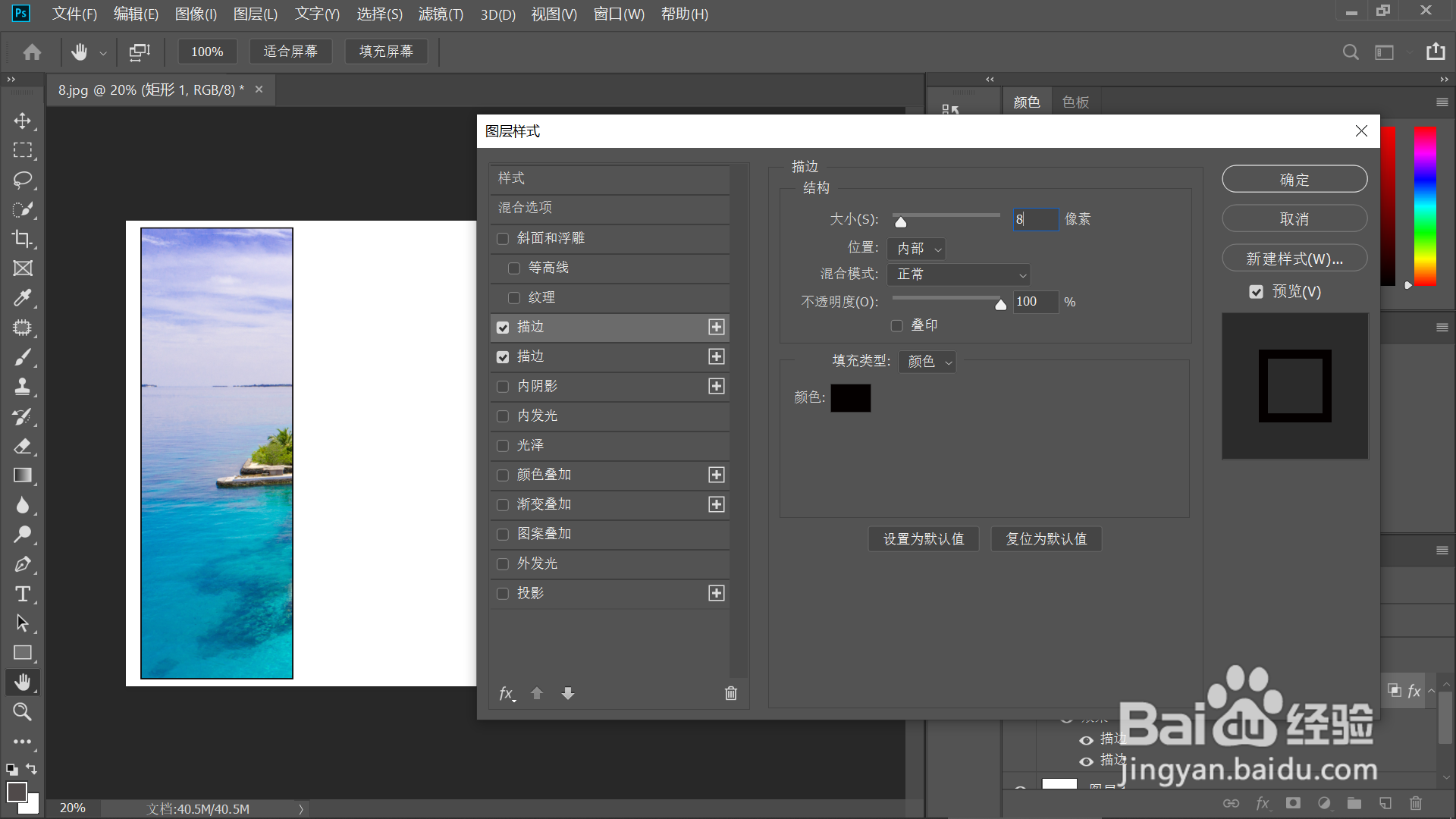
4、4.勾选【描边】选项,并将【大小】设为8像素。
5、5.勾选【投影】,并设施【距离】为3像素,点击【确定】。

6、6.点击【移动工具】,按住Alt键,复制矩形,图片分割完毕。

7、总结:
1.打开PS软件,点击【文件】—【打开】,导入素材图片。
2.新建图层,填充为白色。点击【矩形工具】,拖动鼠标画出一个矩形。
3.双击矩形图层,将【填充不透明度】设为0,【挖空】设为【浅】。
4.勾选【描边】选项,并将【大小】设为8像素。
5.勾选【投影】,并设施【距离】为3像素,点击【确定】。
6.点击【移动工具】,按住Alt键,复制矩形,图片分割完毕。
