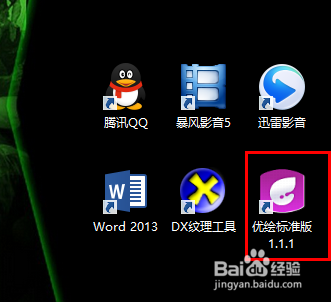
1、安装优绘之后,点击桌面的图标启动它。
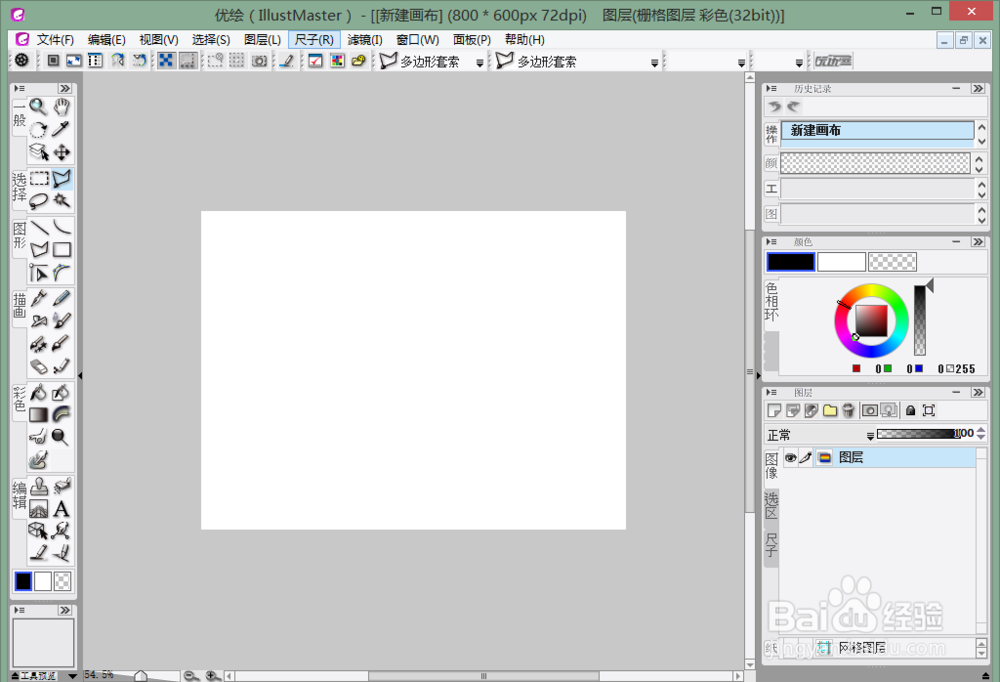
2、下图是启动优绘后的主界面,和PS极其相似。
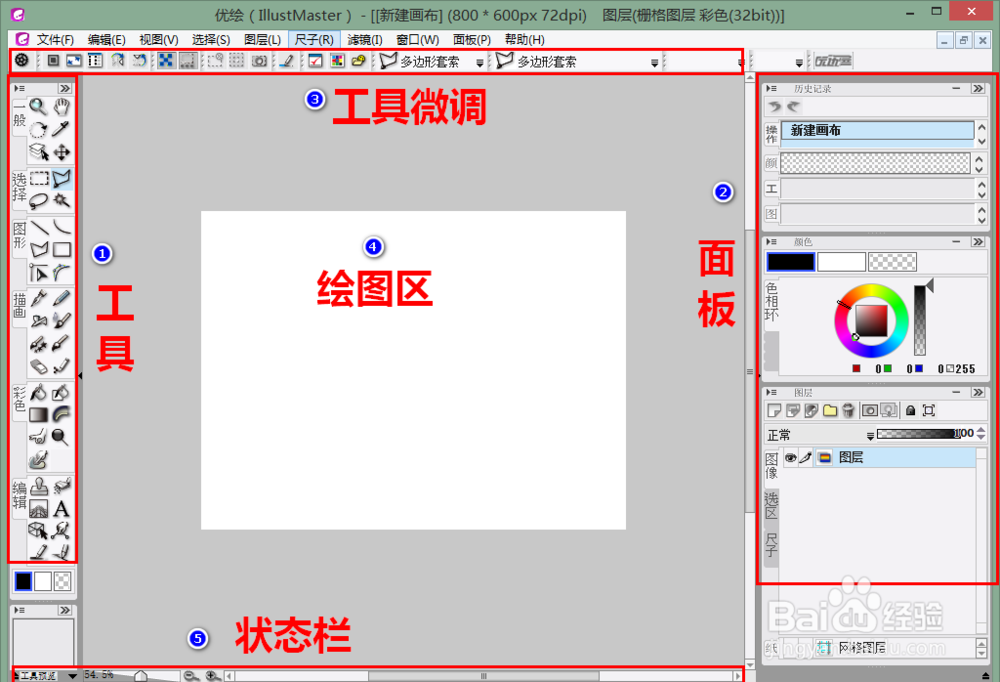
3、我们先来介绍下各个功能区。
1)左侧:工具区
2)右侧:面板
3)顶部:工具微调
4)正中:绘图区
5)底部:状态栏
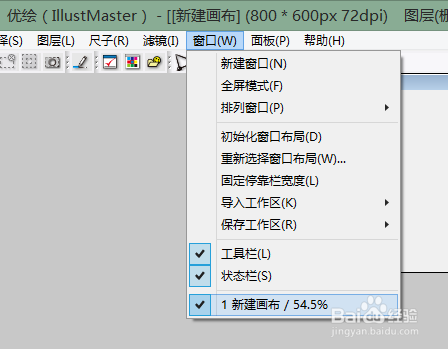
4、注意,和PS一样,这个界面布局还可以通过窗口菜单进行调整。
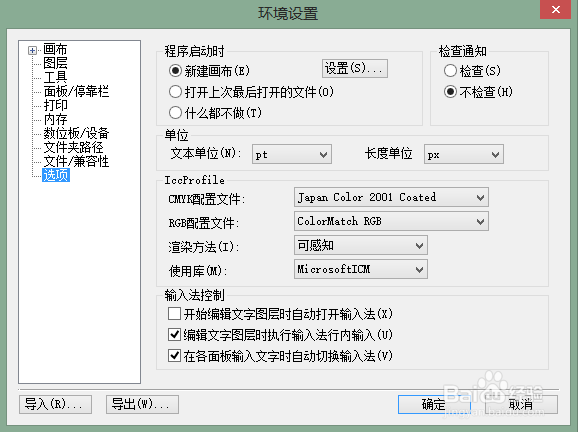
5、点击菜单“文件”-“环境设置”,可以逐一对优绘的各项进行设置。

6、从设置窗口中可以看到,优绘不仅支持常规的绘图操作,而且还支持数位板等设备。
时间:2026-04-23 12:19:19
1、安装优绘之后,点击桌面的图标启动它。
2、下图是启动优绘后的主界面,和PS极其相似。
3、我们先来介绍下各个功能区。
1)左侧:工具区
2)右侧:面板
3)顶部:工具微调
4)正中:绘图区
5)底部:状态栏
4、注意,和PS一样,这个界面布局还可以通过窗口菜单进行调整。
5、点击菜单“文件”-“环境设置”,可以逐一对优绘的各项进行设置。
6、从设置窗口中可以看到,优绘不仅支持常规的绘图操作,而且还支持数位板等设备。
