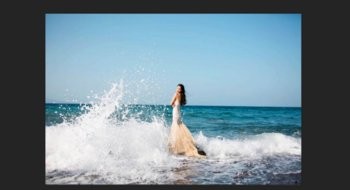
1、ctrl+o打开所需图片。
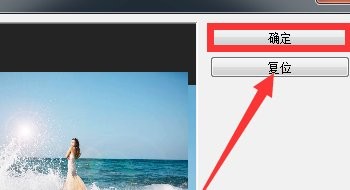
2、在弹出的镜头光晕对话框中,镜头类型选择50-300毫米变焦,调整光晕亮度和位置后点击【确定】。(光晕位置只需点击鼠标拖动即可调整)
3、光晕效果已经添加了,但是图片过于暗沉想再调整

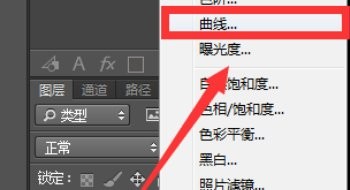
4、单击右下角图层调整按钮,选择【曲线】。
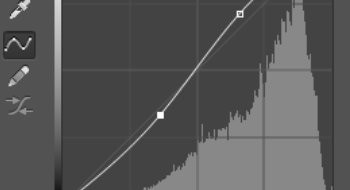
5、对曲线的属性进行拖动调整,由原来的直线调整为大致S型,边调边看效果
6、这是最终的效果。

时间:2026-05-01 16:14:38
1、ctrl+o打开所需图片。
2、在弹出的镜头光晕对话框中,镜头类型选择50-300毫米变焦,调整光晕亮度和位置后点击【确定】。(光晕位置只需点击鼠标拖动即可调整)
3、光晕效果已经添加了,但是图片过于暗沉想再调整
4、单击右下角图层调整按钮,选择【曲线】。
5、对曲线的属性进行拖动调整,由原来的直线调整为大致S型,边调边看效果
6、这是最终的效果。
