15寸MacBook pro Retina清灰

 时间:2026-02-14 01:43:59

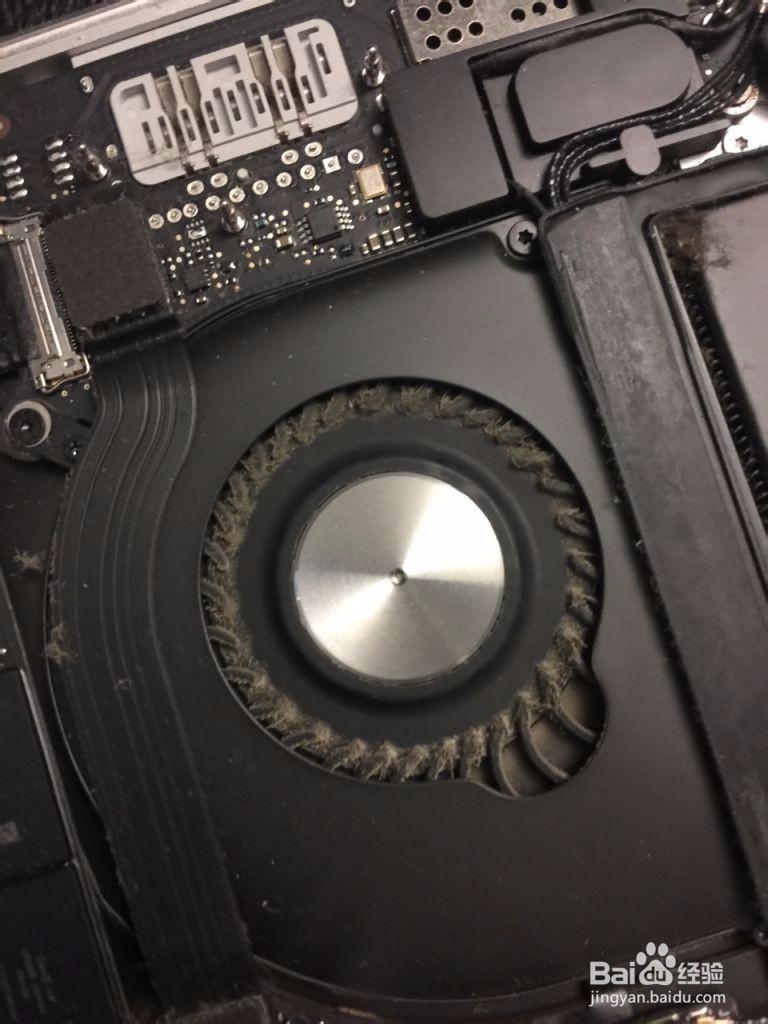
1、利用小螺丝刀去下Macbook pro的底盖,拿下底盖看到确实积灰很重。先用毛刷配合吸尘器把表面上的灰请干净。

15寸MacBook pro Retina清灰

2、清理进风和出风口的灰

15寸MacBook pro Retina清灰

15寸MacBook pro Retina清灰

1、拆散热器风扇前要把电池排线拔下来,这个很重要。

15寸MacBook pro Retina清灰

2、右侧风扇要注意把上面排线的卡子拔下来。左右连个散热风扇分别用三颗螺丝固定。

15寸MacBook pro Retina清灰

15寸MacBook pro Retina清灰

3、用螺丝到松开对应的螺丝,轻轻将散热风扇拿下来

15寸MacBook pro Retina清灰

1、这里要特别注意左侧隐藏有一个用硅胶帽盖着的螺丝,从这一侧开始卸下螺丝。将螺丝全部卸下来以后后,从这一侧抬起散热管(另外一边有一段藏在塑料卡子里要抽出来)。因为硅脂粘住的原因,可能会感觉到不好抬起放心抬。用塑料撬棒撬一下。取下来后清理掉旧的硅脂涂上新的硅脂

15寸MacBook pro Retina清灰

2、在CPU上均匀涂上新的硅脂提高散热性能。

15寸MacBook pro Retina清灰

15寸MacBook pro Retina清灰

15寸MacBook pro Retina清灰

3、把灰清理干净按拆下来的过程反向装好,清灰完毕。

15寸MacBook pro Retina清灰

  • iMac总是自动重启怎么解决?
  • 苹果系统如何修改用户名和密码?
  • Mac系统怎么更改系统名
  • 苹果笔记本设置u盘启动如何操作?
  • mac电脑触控栏缩放功能怎么开启
  • 热门搜索
    苹果6s怎么设置铃声 脱肛是怎么回事 新百伦鞋子怎么清洗 喉咙痒干咳怎么办 手机恢复出厂设置会怎么样 萨摩耶怎么养 杨梅酒怎么泡 虾爬子怎么做好吃 怎么设置鼠标灵敏度 孩子上课注意力不集中怎么办