如何用Wps中的word制作表格

 时间:2026-02-17 15:11:10

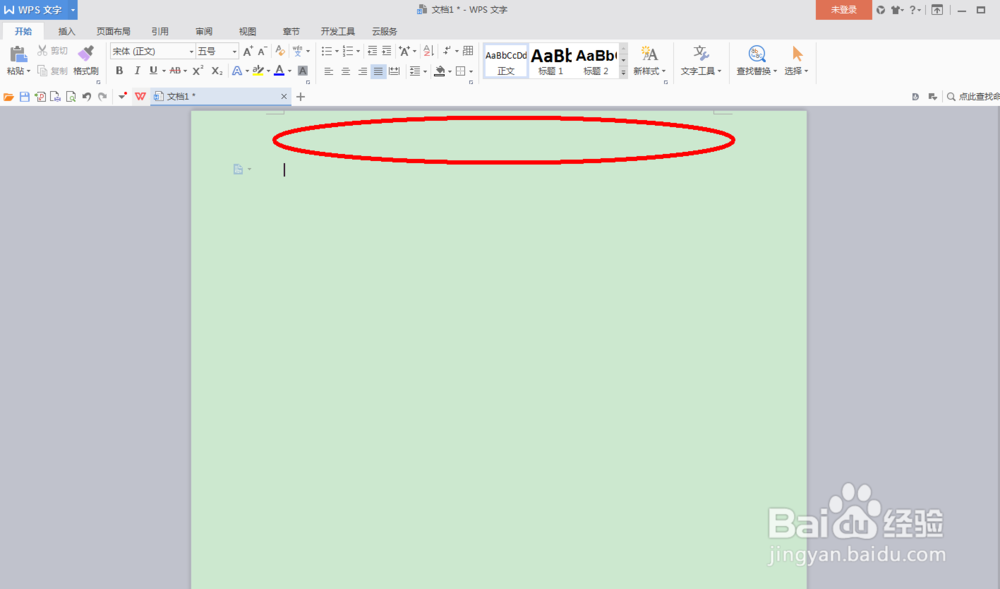
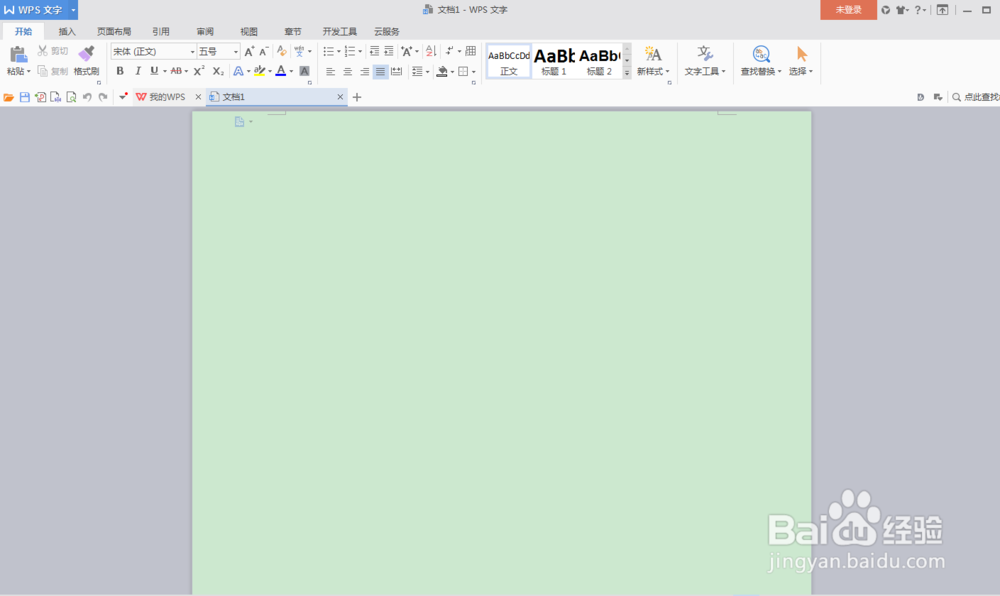
1、在电脑桌面打开“Wps文字”出现以下空白界面,如图所示:
如何用Wps中的word制作表格

2、如果我们还要在前面加一个标题的话,我们就空出一行,如图所示:

如何用Wps中的word制作表格

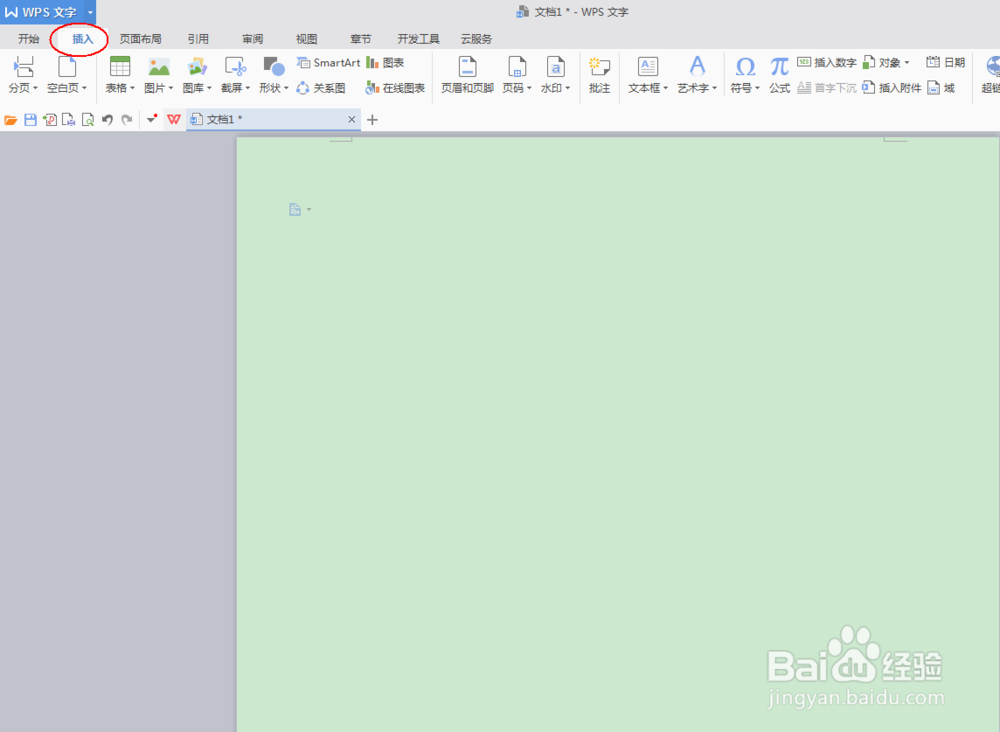
3、接着我们点击“插入”,如图所示:

如何用Wps中的word制作表格

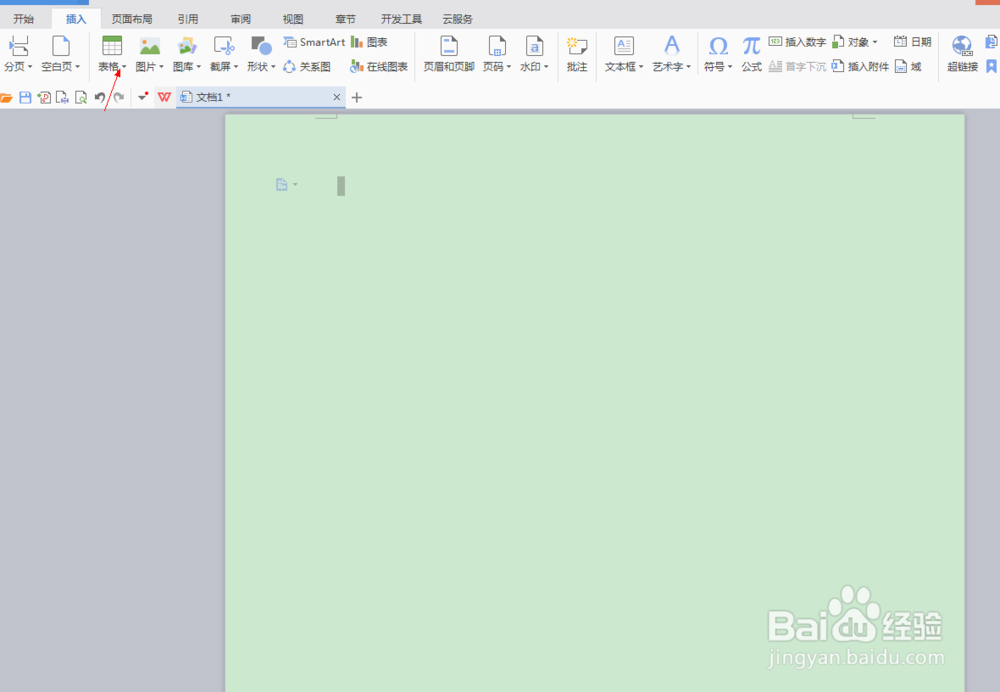
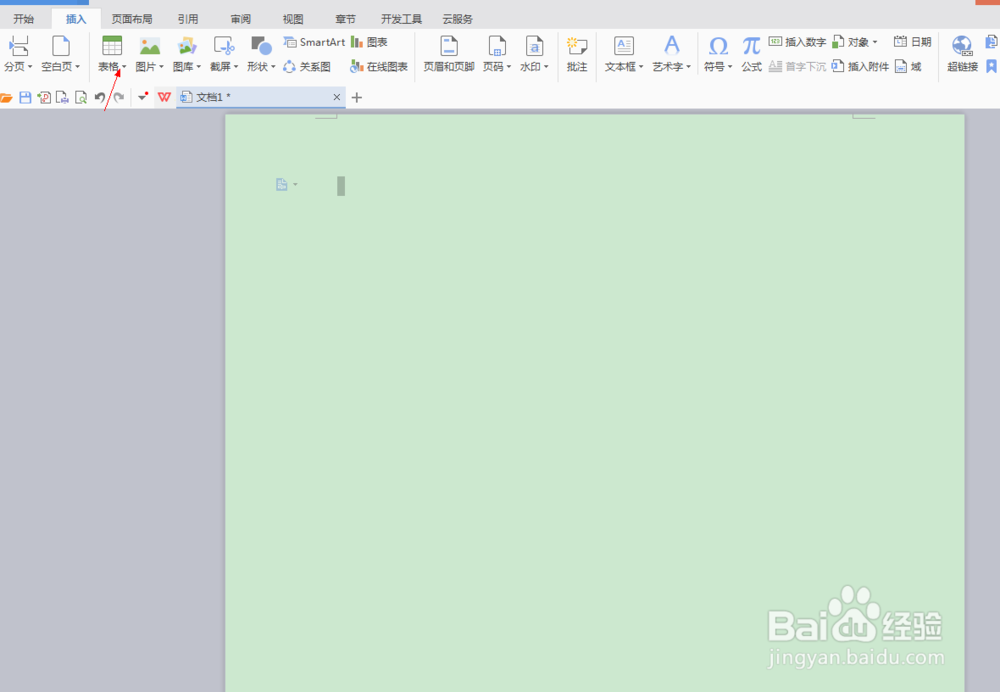
4、然后在“插入” 其下方找到“表格”,点击表格隔壁的三角形,如图所示:

如何用Wps中的word制作表格

5、打开“表格”后,我们选择“制作表格”,如图所示:

如何用Wps中的word制作表格

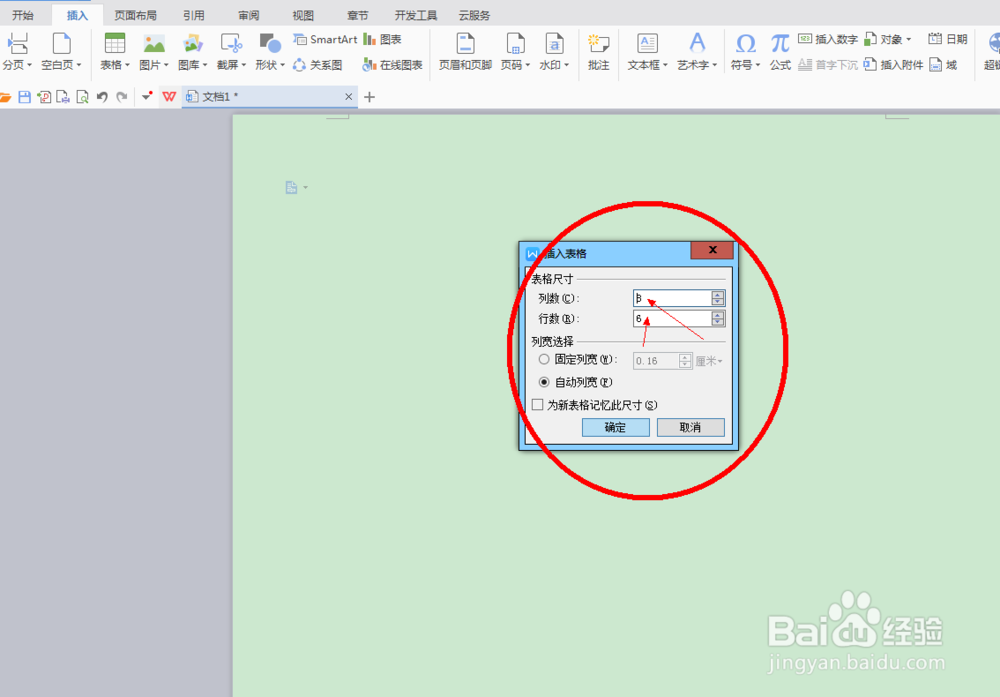
6、选择“制作表格”后,出现了如图所示的对话框,我们在其对话框中输入自己所需要的对应的列数和行数,如图所示:
如何用Wps中的word制作表格

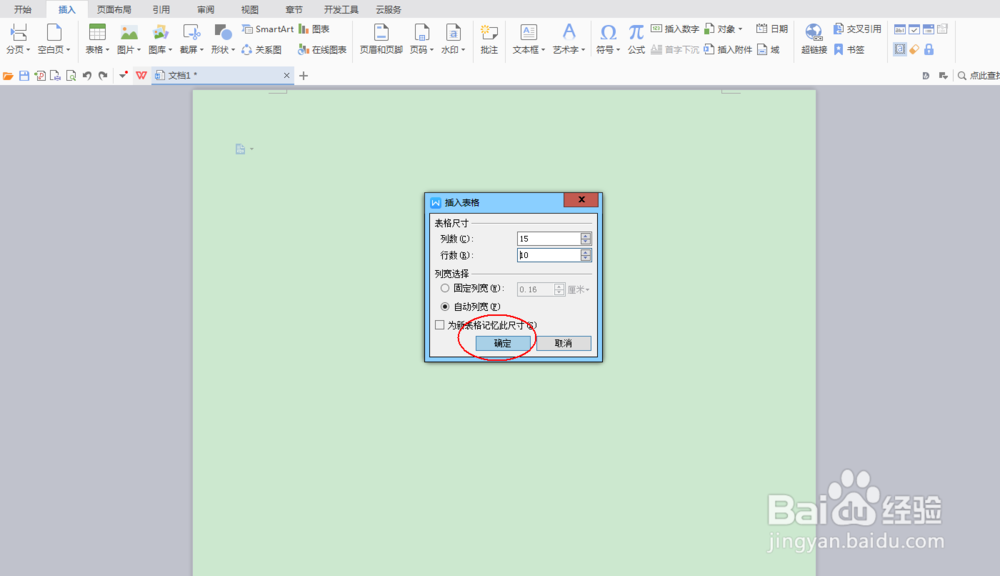
7、设置好行与列之后,就点击确定,如图所示:

如何用Wps中的word制作表格

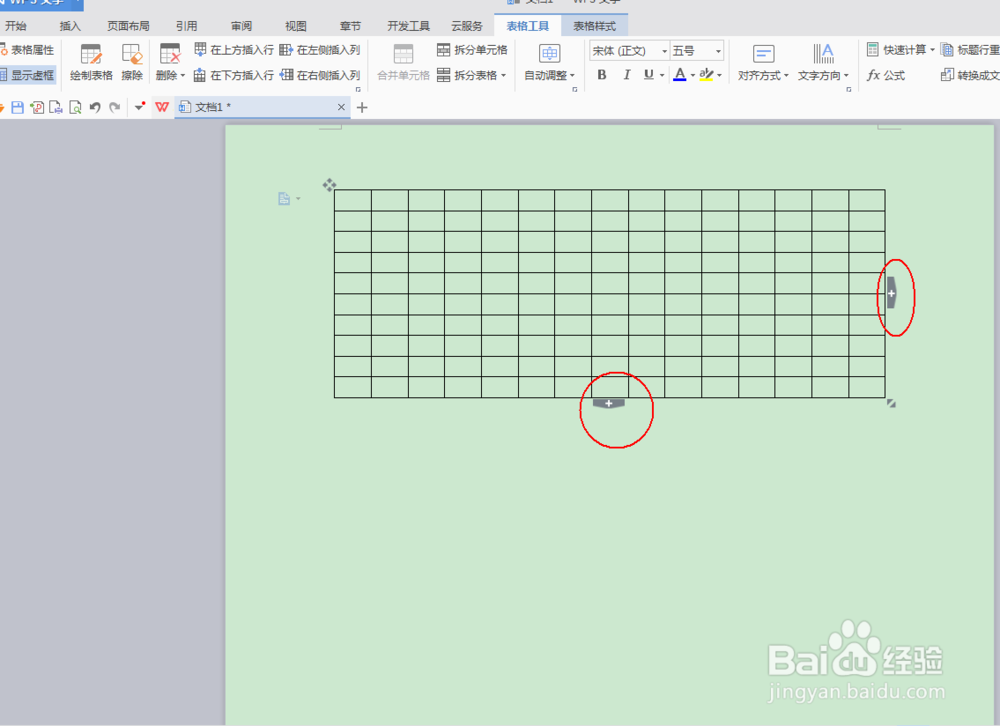
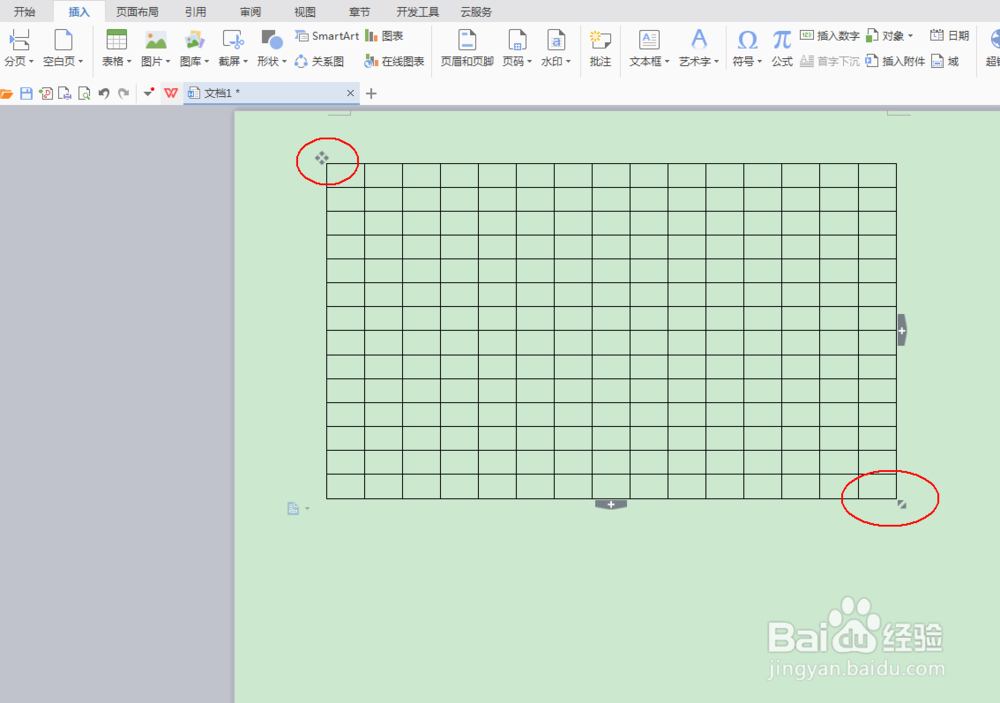
8、点击确定后即会弹出我们所需要的表格,途中的“+”号还可以添加行数与列数,如图所示:
如何用Wps中的word制作表格

9、我们还可以用鼠标根据自己实际需要调节表格的大与小,还可以调节行与列的距离,如图所示:
如何用Wps中的word制作表格

  • wps怎么制作表格?
  • 设置WPS表格行高和列宽的几种方法
  • WPS Office 新建文档的技巧
  • 手机wps如何设置表格样式?
  • wps表格怎么统一调整表格大小
  • 热门搜索
    开塞露怎么用 波士顿龙虾的做法大全 seo十万个为什么 小于号怎么打 怎么申请苹果id账号 桂花糕的做法家常做法 鹰嘴豆怎么吃 杨梅怎么吃 裙子用英语怎么说 诸暨怎么读