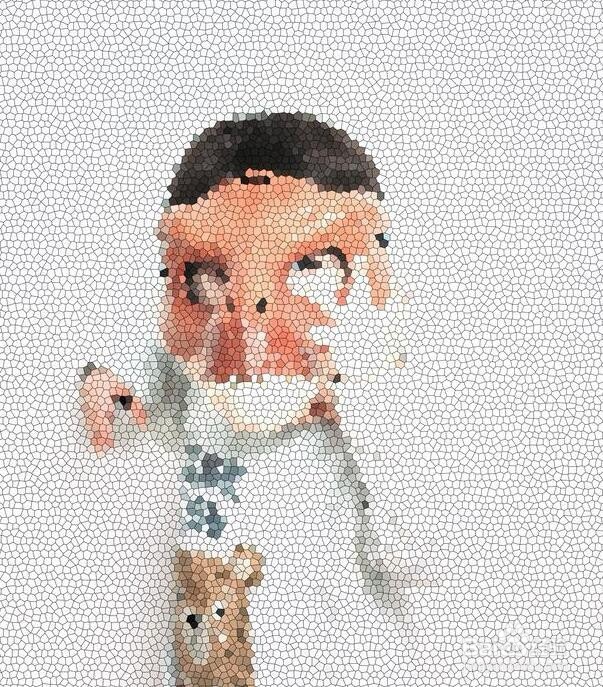
Photoshop做出染色玻璃人物画教程

 时间:2026-04-23 06:42:57

1、打开ps软件,双击进去之后把你想要PS的图片拖进打开的软件中。
Photoshop做出染色玻璃人物画教程

Photoshop做出染色玻璃人物画教程

2、打开ps软件之后导入新的图片,该素材图像文件为需要进行玻璃画处理的素材。

Photoshop做出染色玻璃人物画教程

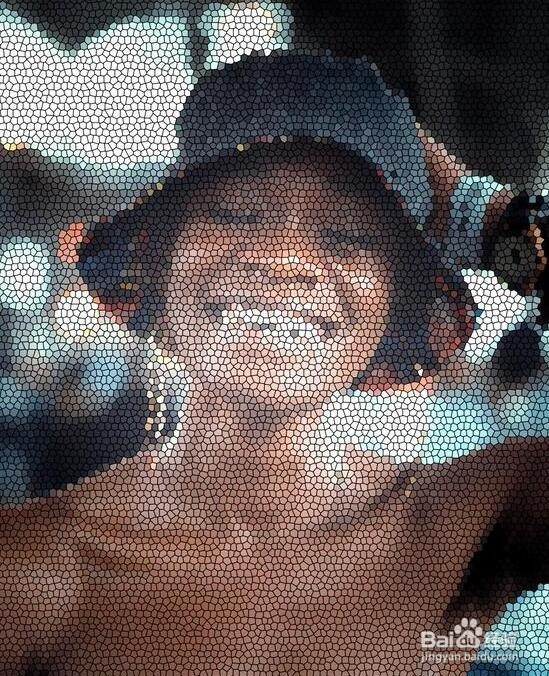
3、在Photoshop 菜单栏选择“滤镜”-“滤镜库”-“纹理”-“染色玻璃”命令,在打开的“染色玻璃”滤镜对话框中设置参数。

Photoshop做出染色玻璃人物画教程

4、调整单元格大小,设置生成染色玻璃格子的大小。值越大,生成的格子就越大。取值范围为2~50。

Photoshop做出染色玻璃人物画教程

5、调整格子大小,设置格子之间的边框宽度。值越大,边框的宽度就越大,边框就越粗。取值范围为1~20,设置生成染色玻璃的亮度。值越大,图像越亮。取值范围为0~10。
Photoshop做出染色玻璃人物画教程

Photoshop做出染色玻璃人物画教程

6、保存并导出图片为png格式即可。

  • AE CC Scatterize CC散射效果
  • PS制作可爱梦幻泡泡
  • 在Autodesk Maya 2013中如何设置球体?
  • PS反差风效果
  • AxureRP如何设置窗口的大小比例#校园分享#
  • 热门搜索
    袋鼠妈妈怎么样 面食的做法 花样大全 单纯疱疹的治疗方法 红烧牛肉的家常做法 小干鱼怎么做好吃 酥肉的家常做法 罗汉果泡水的正确方法 阴阳眼怎么开 鼻炎的治疗方法 鲳鱼的家常做法